

Objetivo
Neste post daremos continuidade a configuração do serviço storage iSCSI em um servidor TrueNAS. Para instalação do TrueNAS verifique o post Instalação e configuração TrueNAS/FreeNAS com serviço de storage iSCSI.
Em nosso laboratório não utilizaremos switchs, ou seja, o servidor e o storage TrueNAS serão conectados diretamente.
No momento o storage possui somente o IP 172.16.1.3 que é utilizado para a gerência do strorage. Iremos adicionar mais duas interfaces de rede ao storage e configurar os respectivos IPs 10.10.10.1 e 20.20.20.1, essas redes serão utilizadas pelo serviço de iSCSI. Depois será configurado o serviço de iSCSI no storage e demais configurações do volume que será entregue ao servidor.
O servidor Windows possui o IP 172.16.1.4 que é para comunicação da rede interna e os IPs 10.10.10.2 e 20.20.20.2 para comunicação via iSCSI com o storage.
Após estabelecer a comunicação do storage com o servidor, o volume será configurado no Windows, bem como as demais configurações de multipath.
Procedimento
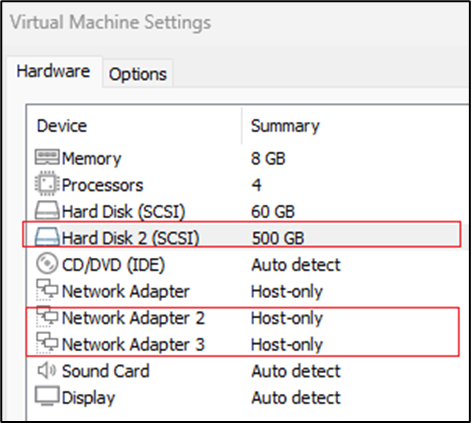
Adicione um disco e duas interfaces de rede a máquina virtual do TrueNAS. No meu laboratório adicionei um disco de 500GB e duas interface de rede na rede Host-only.
Com relação a interface de rede, ela deve estar na mesma rede iSCSI do storage. O disco deve ser adicionado ao storage, pois ele que irá compartilhar o volume com o servidor via iSCSI.
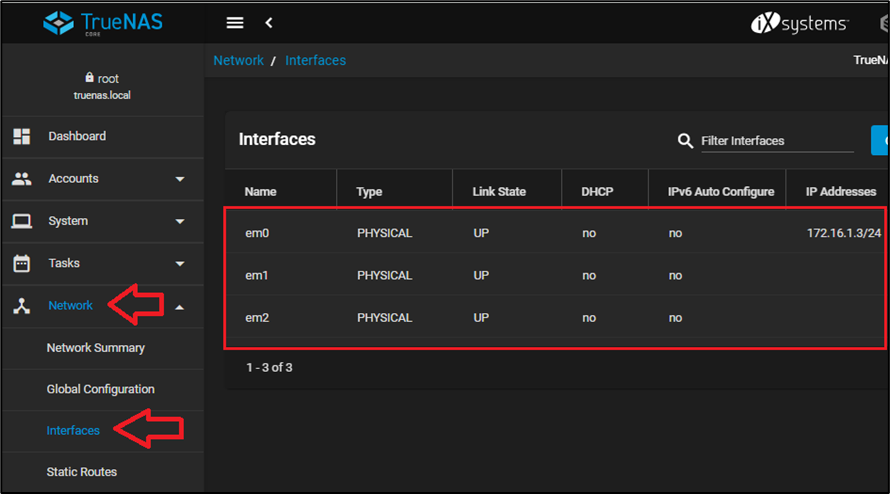
Realize acesso ao TrueNAS, clique em Network\Interfaces. Verifique que o storage possui três interfaces, uma de gerencia e as duas que serão adicionadas para o iSCSI.
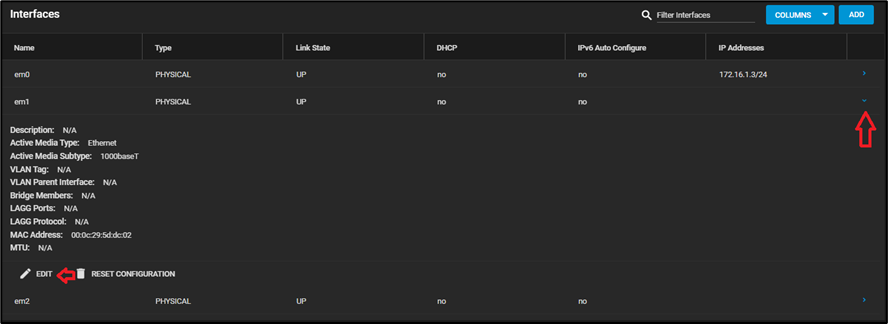
Expanda a primeira interface e clique em EDIT.
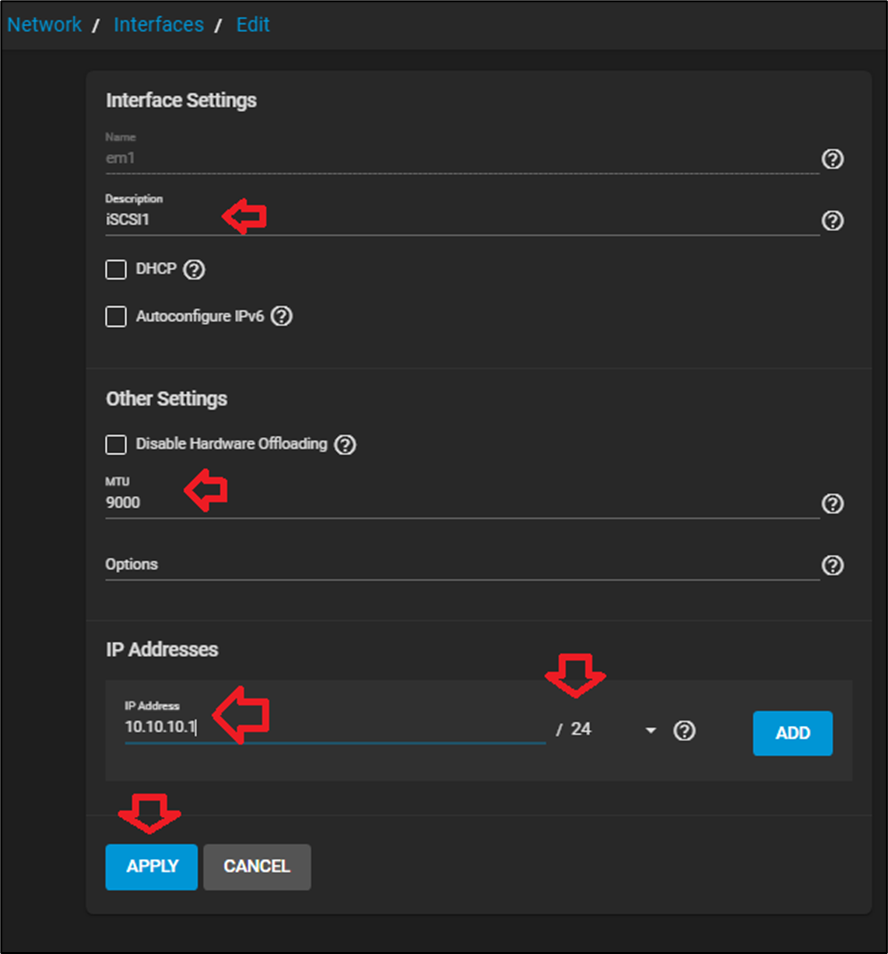
Informe uma descrição (opcional). É uma boa pratica utilizar jumbo frame na rede iSCSI, por isso configurei o MTU para 9000, porém é importante verificar com seu administrador de rede se as portas do switch possuem essa configuração. Insira o IP e a máscara de rede desejada e depois clique em APPLY.
A configuração será realizada, porém é necessário reiniciar o storage. Faremos isso logo mais.
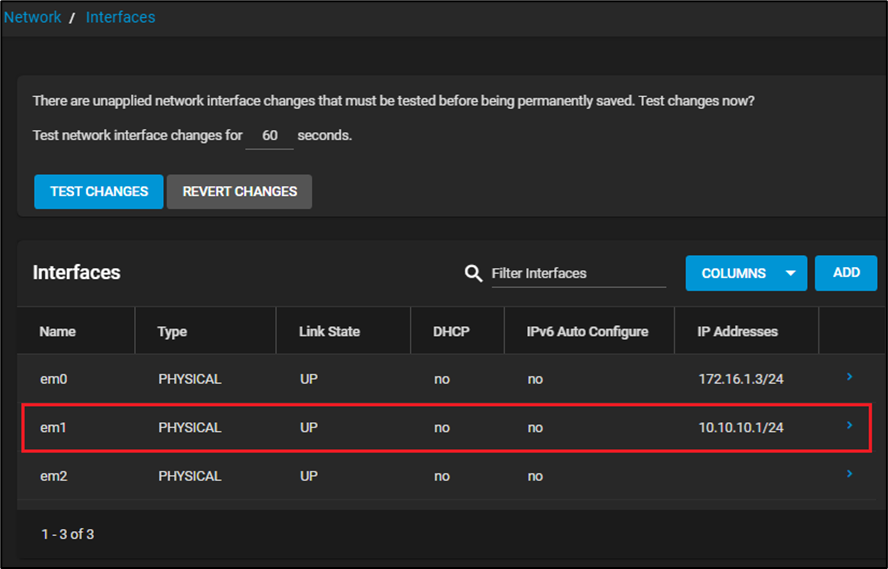
Repita o processo para a segunda interface de rede, expandindo e clicando em EDIT.
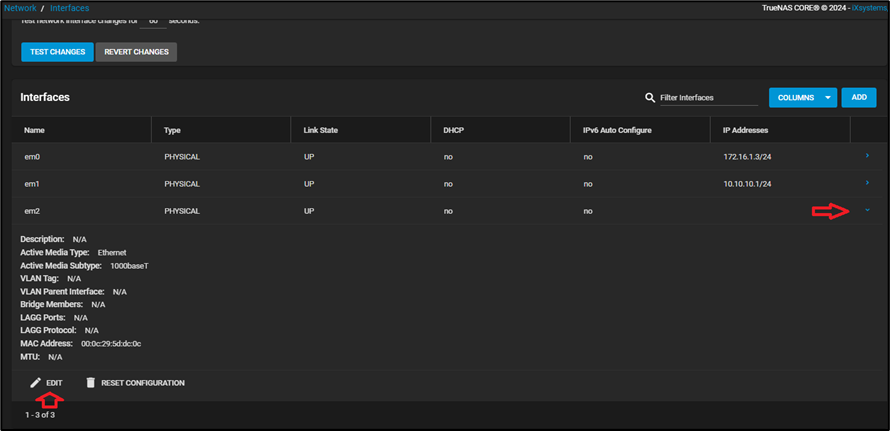
Informe uma descrição (opcional). É uma boa pratica utilizar jumbo frame na rede iSCSI, por isso configurei o MTU para 9000, porém é importante verificar com seu administrador de rede se as portas do switch possuem essa configuração. Insira o IP e a máscara de rede desejada e depois clique em APPLY.
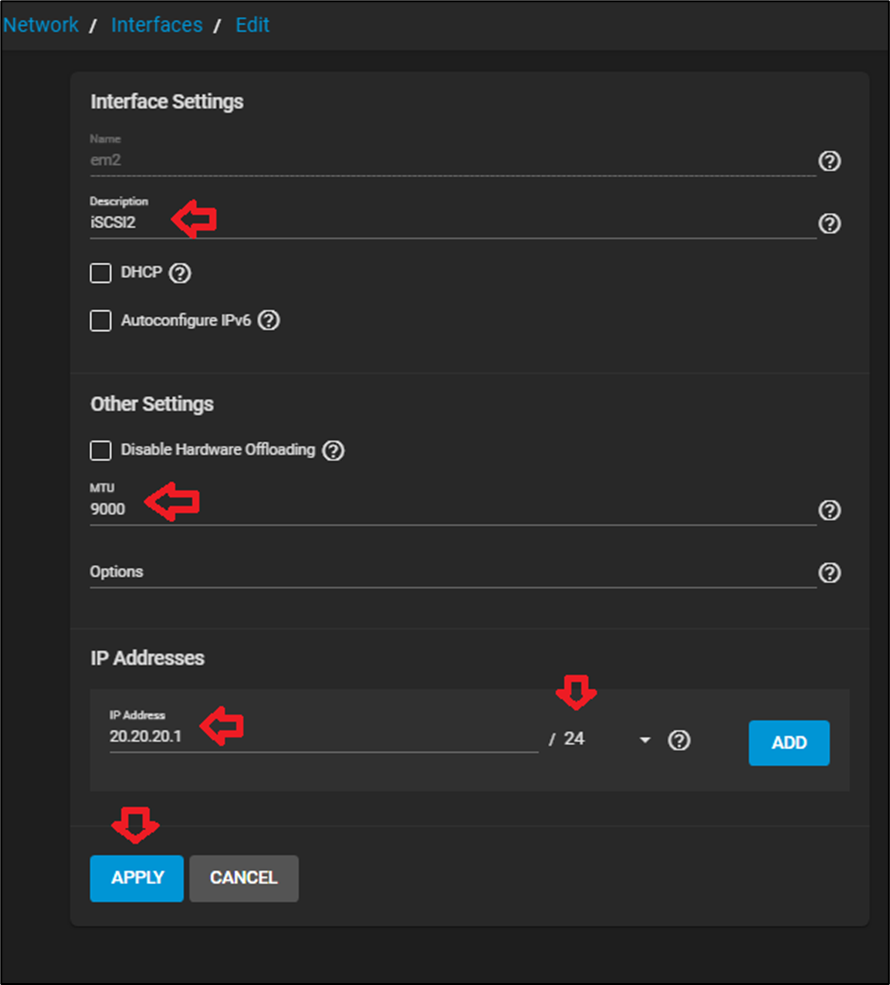
A configuração será realizada.
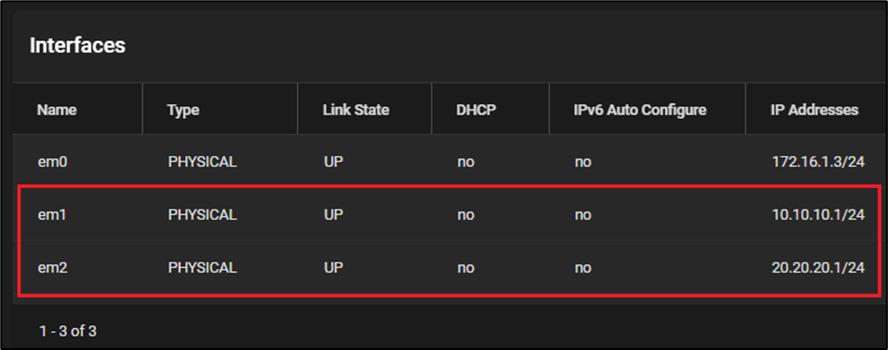
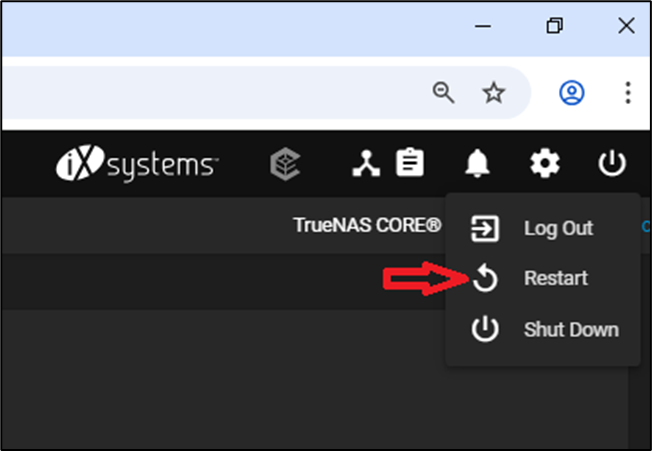
Agora é necessário reiniciar o storage, para isso no canto superior direito clique no ícone de power e selecione Restart.
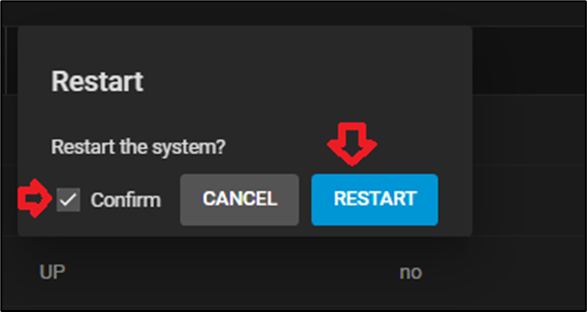
Marque a caixa Confirm e clique em RESTART.
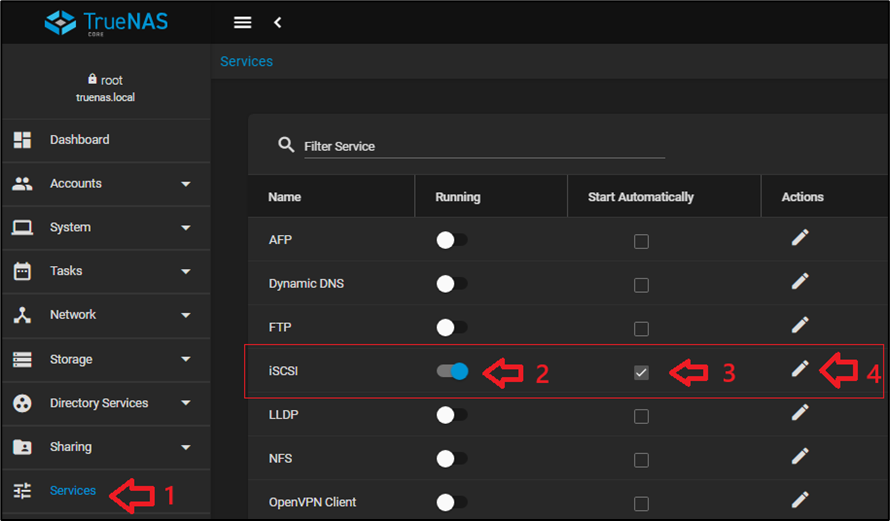
Após o reboot habilite o serviço de iSCSI na seguinte ordem, clique em Services e na coluna running habilite o serviço, marque a caixa em Start Automatically para que o serviço suba mesmo após um reboot e clique na caneta para editar as configurações.
Os próximos passos realizaremos as configurações de acesso ao storage iSCSI, essa é uma configuração personalizada e pode variar de ambiente para ambiente, por isso verifique o que melhor se aplica a seu ambiente.
Em Target Global Configuration mantenha o padrão e clique na coluna Portals.
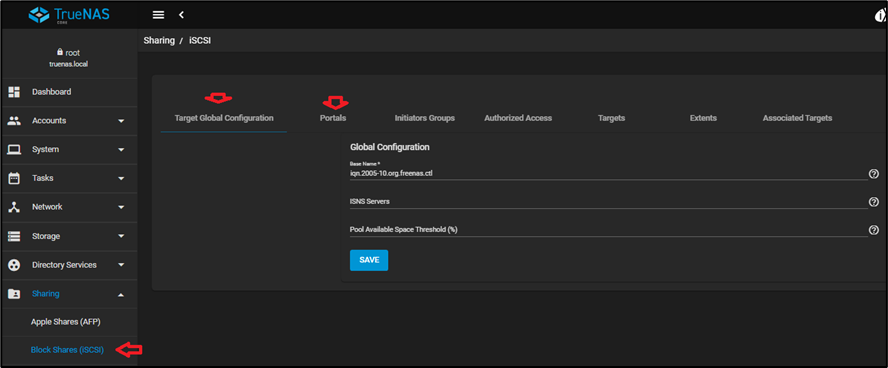
Em Portals configuramos os IPs que o serviço irá responder, clique em ADD.
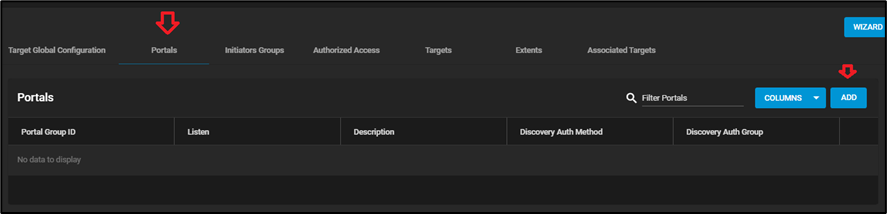
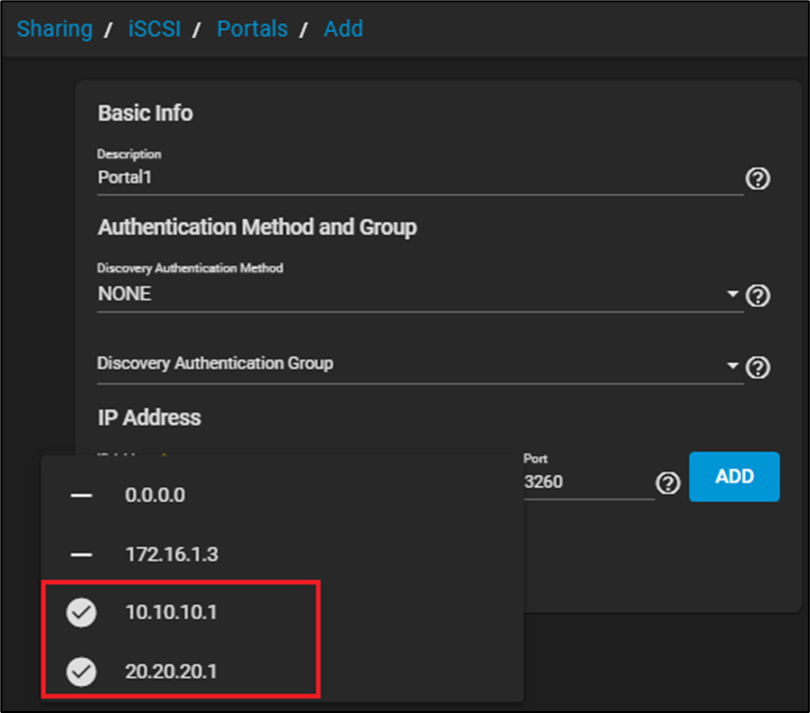
O campo IP Address irá exibir todos os IPs disponíveis no storage. Selecione os IPs que foram configurados recentemente.
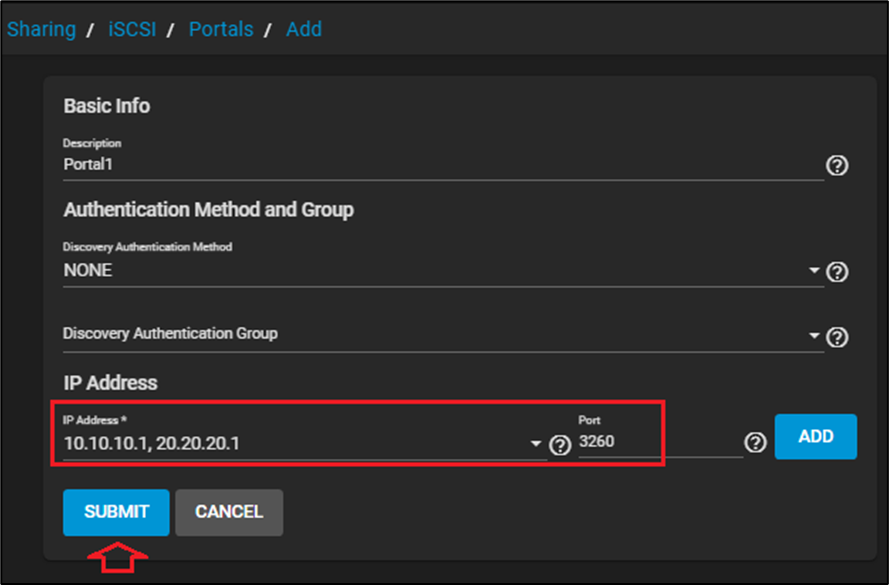
Certifique-se que selecionou os IPs corretos, mantenha a porta padrão 3260 e clique em SUBMIT.
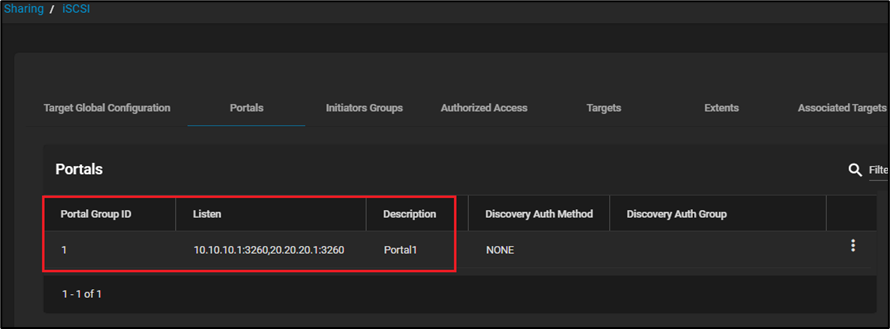
O portal será criado.
Clique na aba Initiators Groups e clique em ADD.

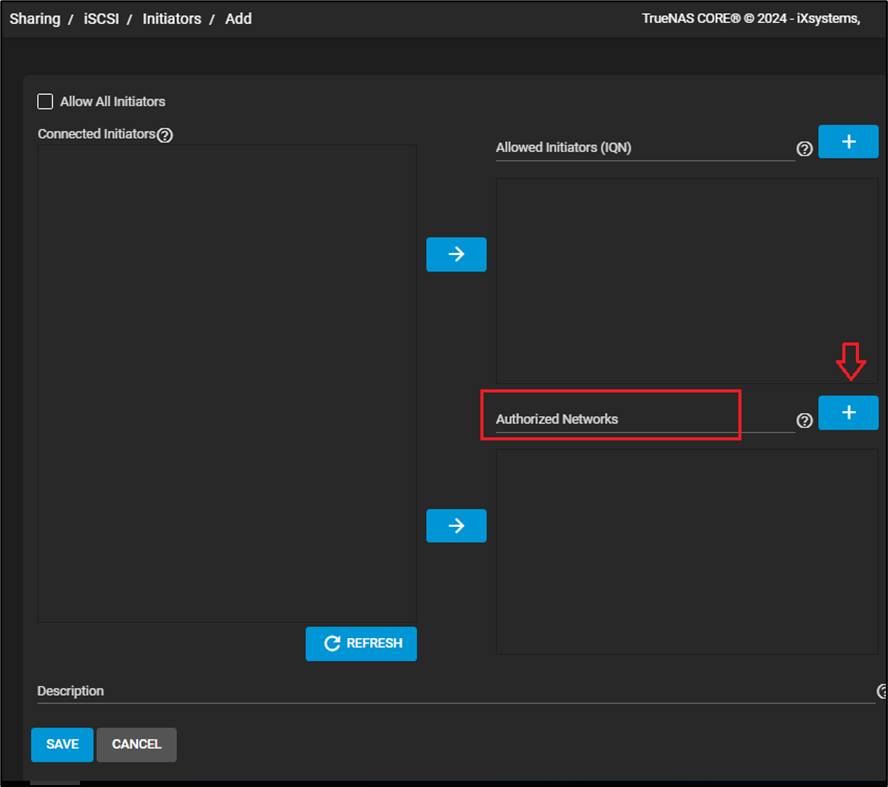
Em Authorized Networks informe os IPs ou redes que deseja liberar o acesso e clique em +.
Após informar os IPs ou redes em Authorized Networks, configure uma descrição em Description e clique em SAVE.
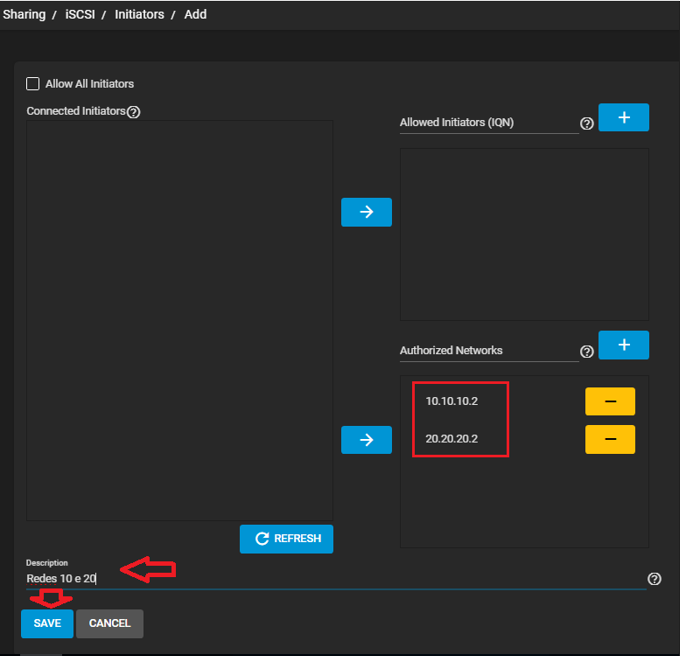
Verifique que os IPs foram configurados e possuem o bloco /32, caso queira configurar uma rede configure um /24.
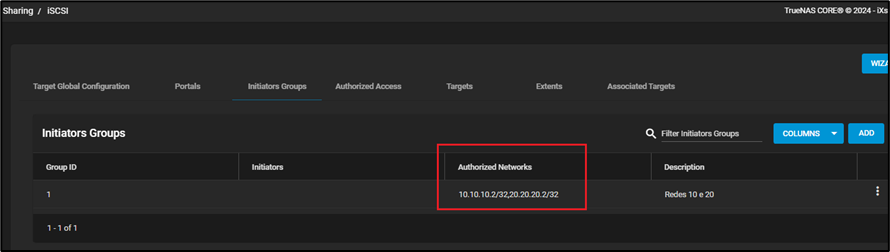
Observação: Esse volume poderá ser utilizado em um ambiente clusterizado, para isso basta adicionar o IP de todos os nós do cluster em Authorized Networks, assim esse volume será apresentado a todos eles. Esse procedimento funciona tanto para o acesso de apenas um servidor ao volume quanto para acesso de vários servidores ao mesmo volume, mais utilizados em ambiente em cluster.
Clique na aba Authorized Access caso queira configurar a autenticação para acesso aos volumes. Essa é uma configuração muito particular da empresa, “geralmente” isso não é utilizado, pois as redes iSCSI são segregadas (quando montadas corretamente) e colocar uma autenticação seria um processamento amais no acesso/leitura/escrita, etc. É algo que não impacta tanto na performance, mas já obtive algumas experiências “estranhas” com erro de senha do nada, perda de acesso aos volumes então eu não curto muito utilizar essa autenticação. Porém sempre me certifico de manter esse ambiente 100% isolado. E leve em conta o que o time de segurança da informação de sua empresa recomenda também, pois de fato a segurança é muito mais importante.
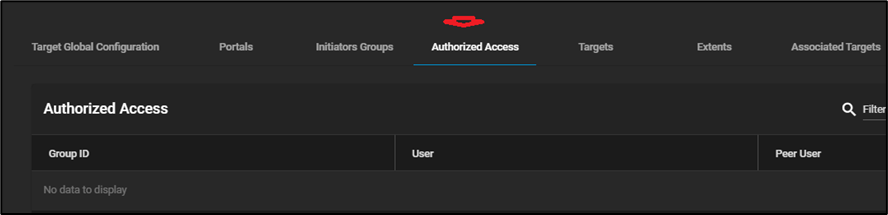
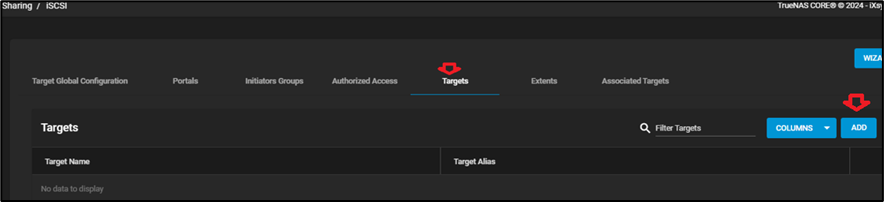
Em nosso caso não realizaremos nenhuma configuração, clique na aba Targets e clique em ADD.
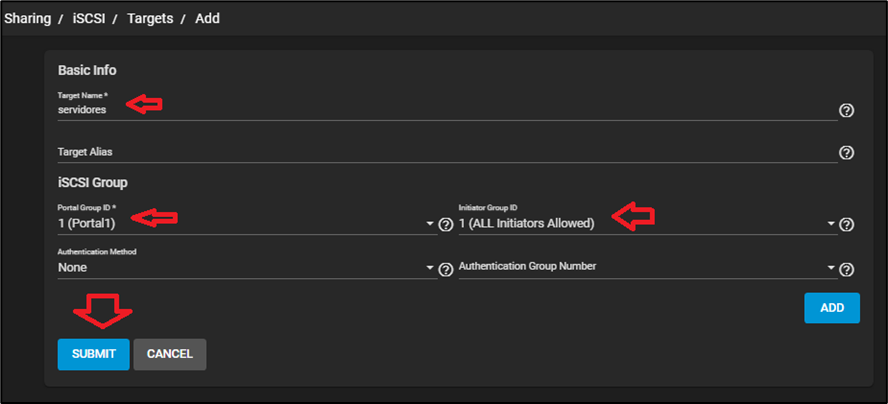
Uma janela de configuração será aberta. Configure o Target Name como desejado, em Portal Group ID informe o Portal criado anteriormente, em Iniciator Group ID informe o Initiator criado. Como não criamos nenhuma autenticação não é necessário configurar o Authentication Method e Authentication Group Number, clique em SUBMIT.
O target será adicionado.

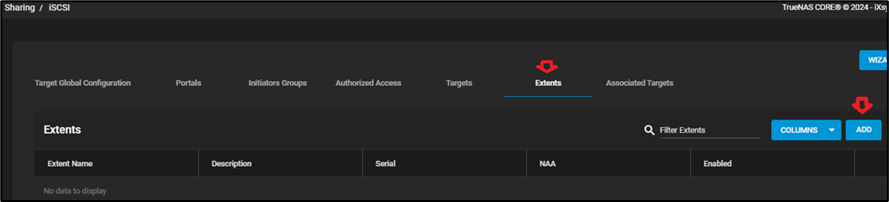
Selecione na aba Extents e clique em ADD.
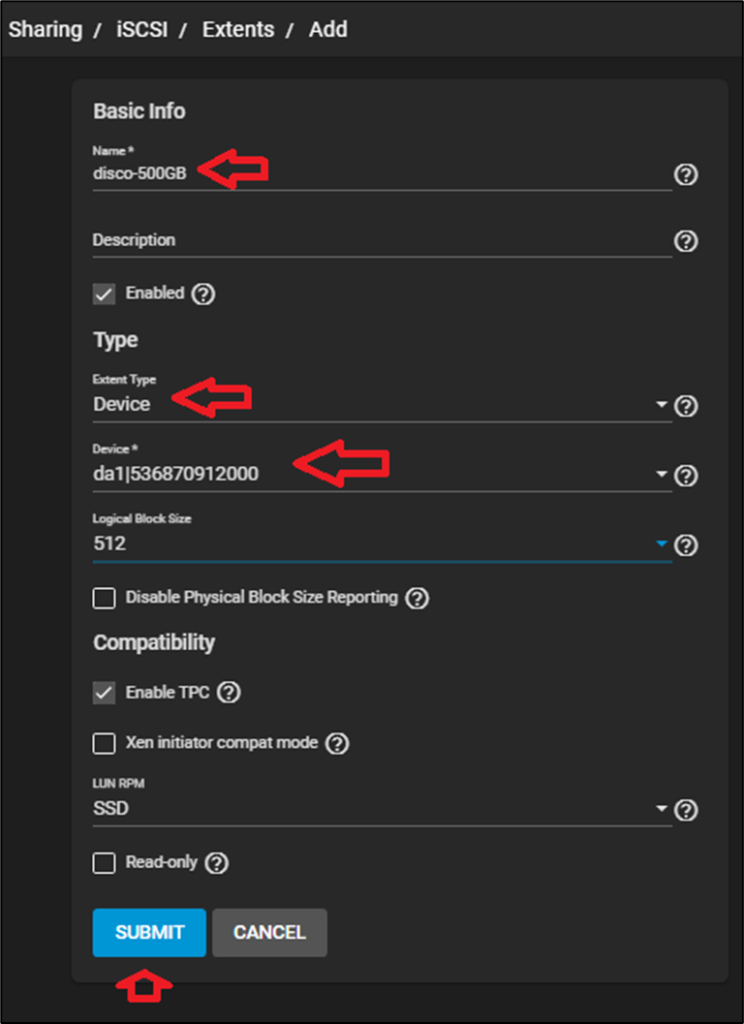
Será exibida uma janela de configuração. Em Name informe um nome para o volume, em Extent Type mantenha Device, pois ele irá utilizar os discos disponíveis do servidor, pois também é possível utilizar pastas. Em Device selecione o disco que foi adicionado ao servidor do storage/TrueNAS. É possível realizar outras configurações, como alterar o tamanho do bloco do volume, após realizar as configurações clique em SUBMIT.
A configuração será aplicada.
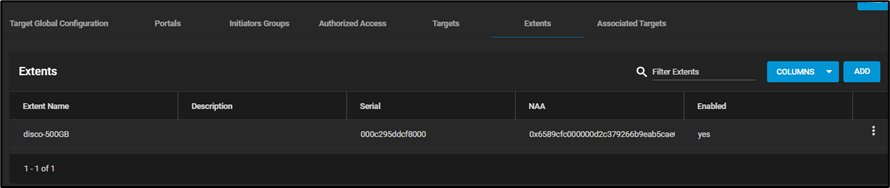
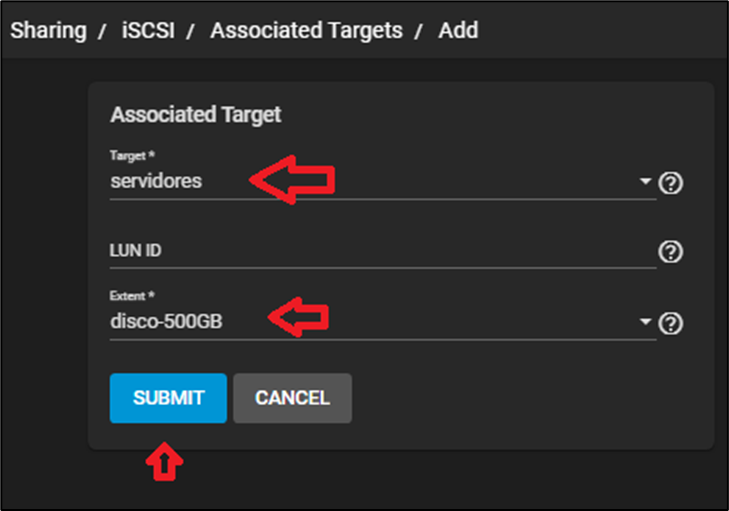
Clique na aba Associated Targets e clique em ADD.

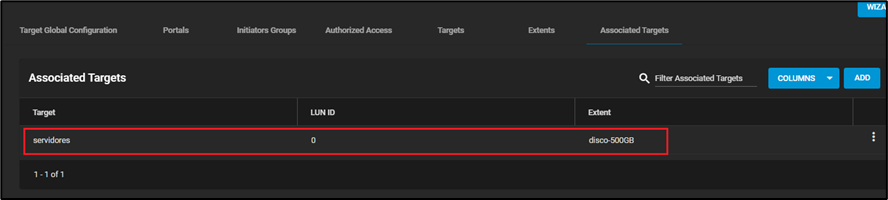
Uma janela será aberta. Informe o Target e o Extent recém criado e clique em SUBMIT.
A configuração será aplicada.
Logue no servidor que terá acesso ao volume e realize um rescan nos discos que um novo volume será exibido.
Continuaremos o procedimento no post Configuração de multipath em volume TrueNAS/FreeNAS iSCSI no Windows, onde realizamos as configurações no sistema operacional, reconhecendo o volume, configurando o multipath e formatando.