
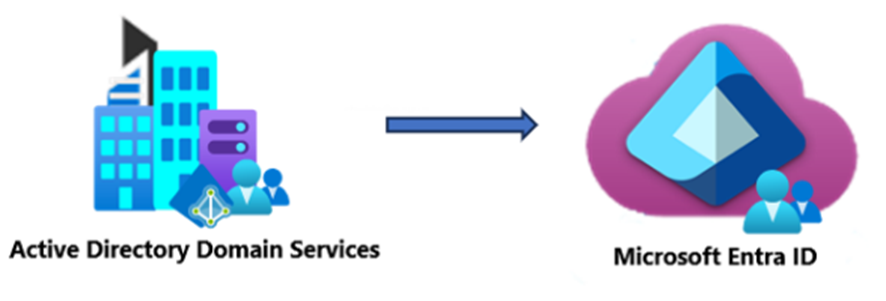
Objetivo
No último post realizamos a instalação e configuração básica da ferramenta de sincronismo Microsoft Entra Cloud Sync que sincroniza objetos do Active Directory com a nuvem da Microsoft/Azure através do post Instalando e configurando o Microsoft Entra Cloud Sync – Parte 1.
Esse post tem como objetivo finalizar as configurações necessárias para o sincronismo, pois diferente do Entra Connect Sync que as configurações de sincronismo são realizadas no servidor local o Entra Cloud Sync toda a configuração é realizada na nuvem e o servidor local possui somente um agente de comunicação entre o Active Directory e o Azure/Entra ID.
Procedimento:
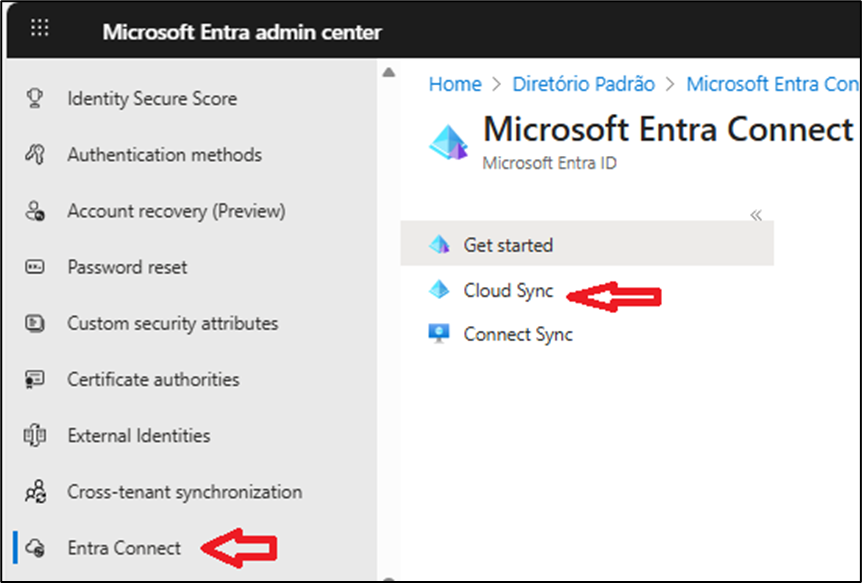
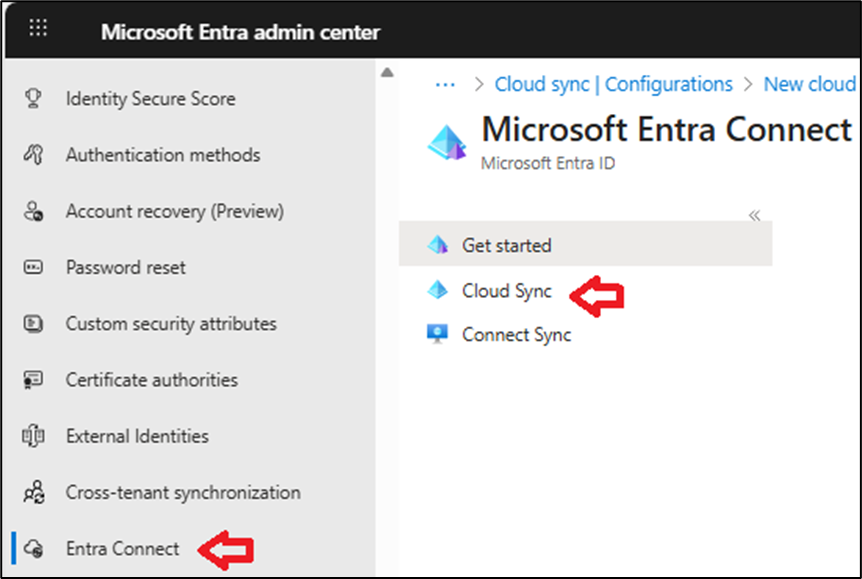
Realize acesso ao portal do Entra Admin Center através da URL https://entra.microsoft.com/ e acesse o menu Entra Connect e clique em Cloud Sync.
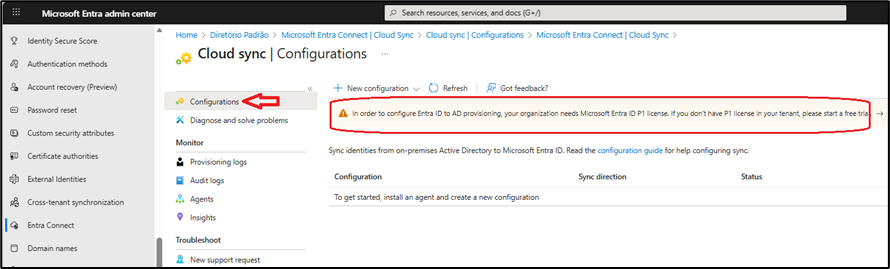
Depois clique em Configurations. Observe que para configurar o provisionamento do Entra ID para o Active Directory é necessário uma licença Microsoft Entra ID P1. Como estamos realizando o provisionamento do Active Directory para o Entra ID, a licença free é suficiente.
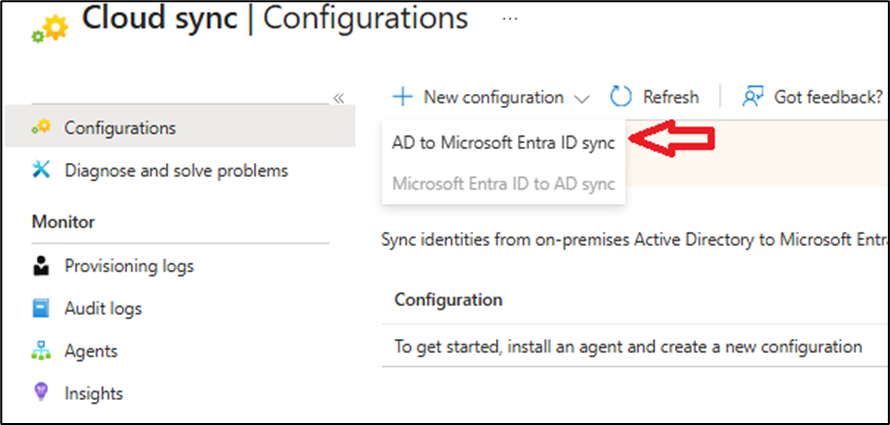
Clique em New configuration e selecione AD to Microsoft Entra ID Sync.
Se você tiver várias florestas do Active Directory poderá selecionar no menu New cloud Sync configuration.
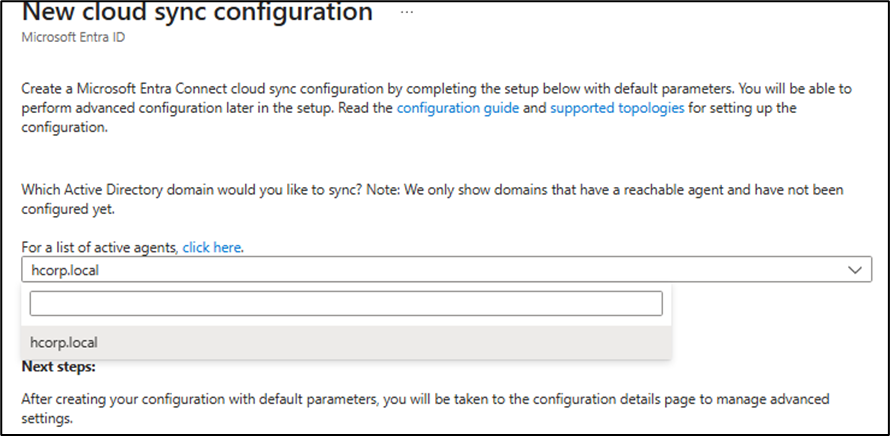
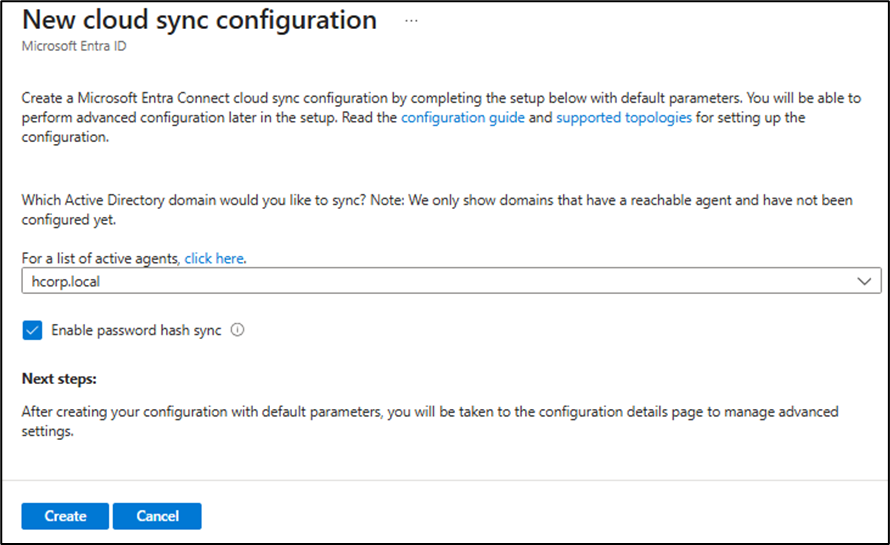
Em nosso exemplo selecionamos o domínio hcorp.local, habilite a opção Enable password hash sync, depois de selecionar o domínio clique em Create.
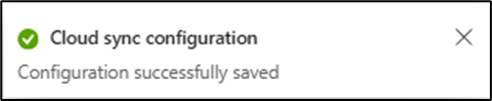
Após a configuração ser aplicada será exibido um pop-up de sucesso.
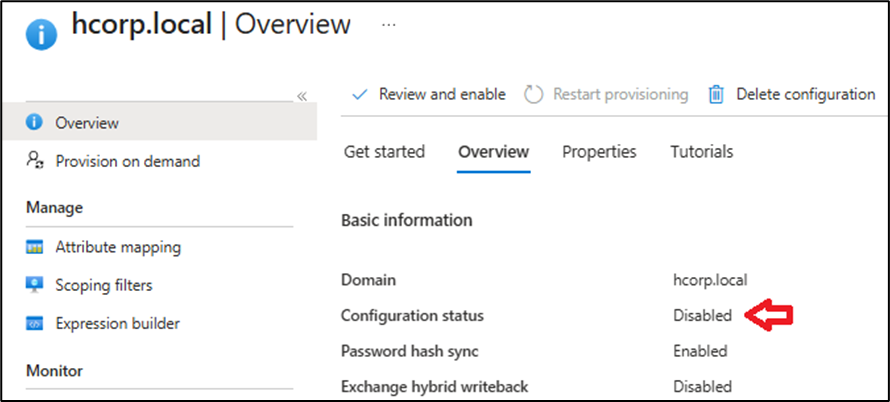
Na seção Overview clique na aba Overview, verifique que a configuração ainda não está habilitada e habilitaremos nos próximos passos.
Clique em Scoping filters, essa seção é utilizada para você informar quais Unidades Organizacionais terão seus objetos sincronizados. Por padrão todo o domínio/objetos são sincronizados. Selecione a opção Selected organizational units para filtrar somente as OUs selecionadas.
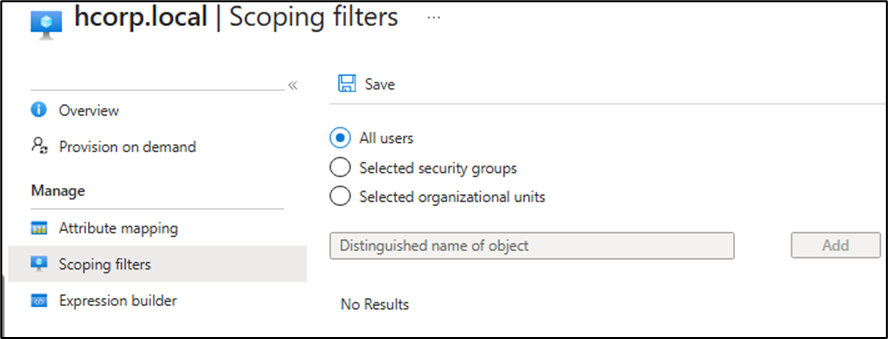
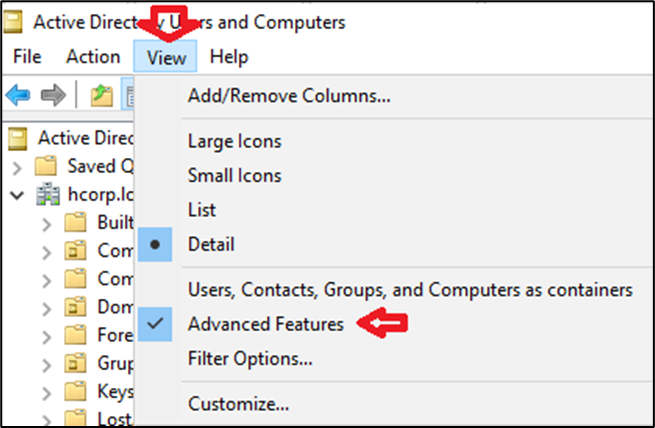
Em Selected organizational units é necessário informar o caminho DN (Distinguished Name) da OU, para saber o DN da OU habilite a visualização das opções avançadas no Active Directory Users and Computers clicando em View\Advanced Features.
Depois selecione as propriedades da OU e clique na guia Attribute Editor, procure o atributo distinguishedName e copie o valor no campo Value.
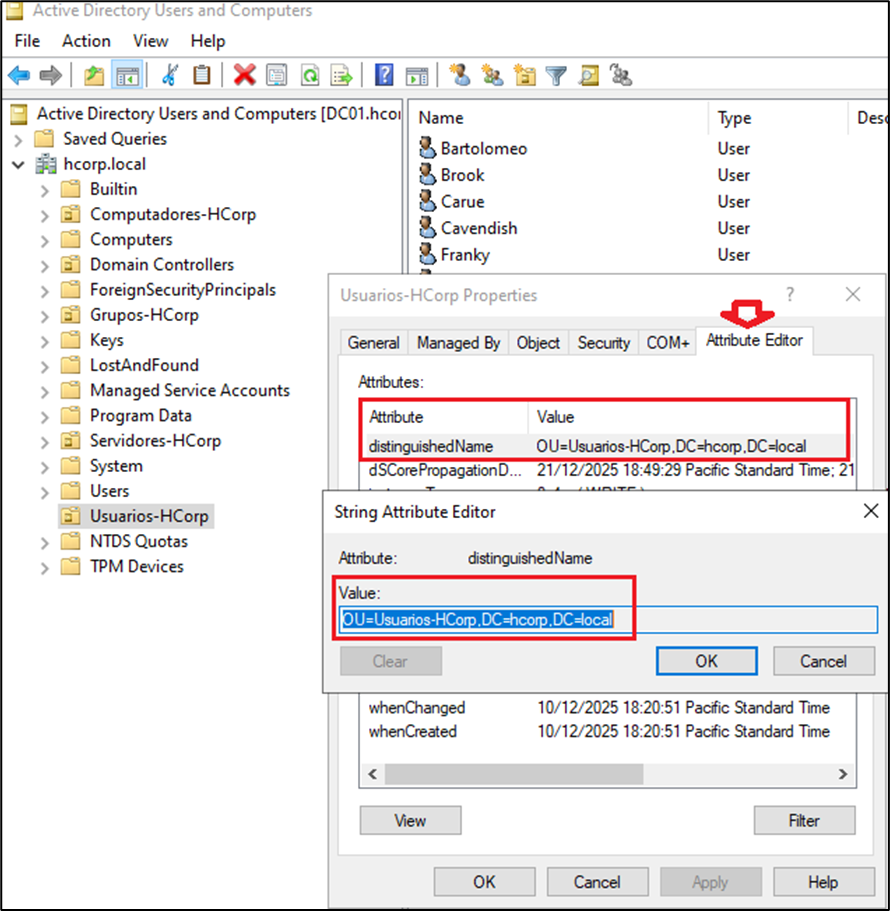
Repita esse processo para as OUs que deseja adicionar ao sincronismo. Em meu ambiente vou adicionar três OUs.
Computadores-HCorp: OU=Computadores-HCorp,DC=hcorp,DC=local
Grupos-HCorp: OU=Grupos-HCorp,DC=hcorp,DC=local
Usuarios-HCorp: OU=Usuarios-HCorp,DC=hcorp,DC=local
Cole o caminho DN e clique em Add, repita esse processo para todas as OUs.
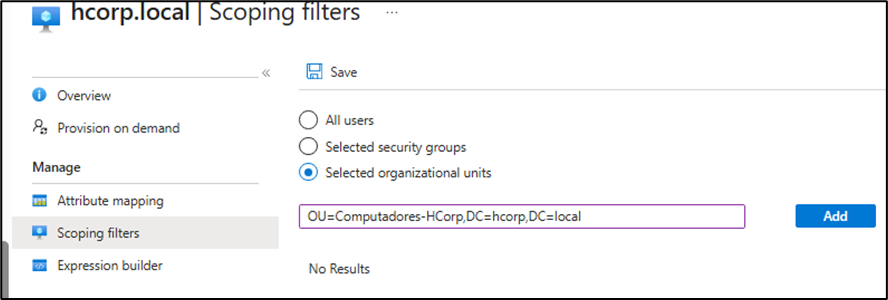
Após adicionar todas as OUs clique em Save.
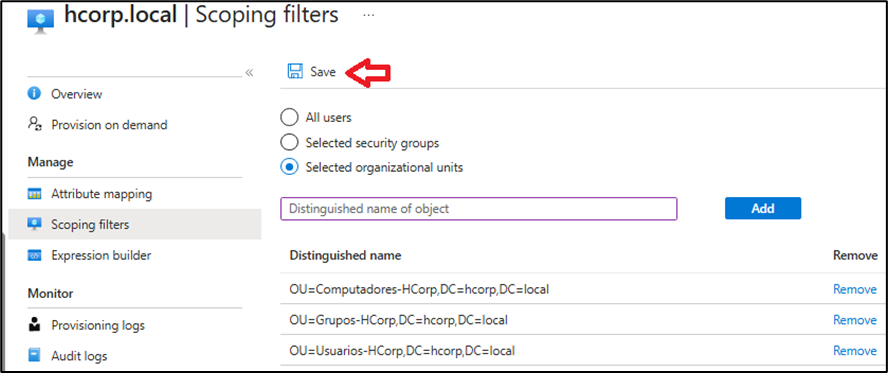
Aguarde o pop-up de confirmação da configuração.

O Microsoft Entra Cloud Sync é possível testar alterações de configuração aplicando-as a um único usuário ou grupo, podemos utilizar essa função para validar as alterações nas configurações foram feitas corretamente.
Clique em Provision on demand e insira o caminho DN do usuário, para saber o DN do usuário realize o mesmo procedimento informado acima para descobrir o caminho DN das OUs. Em Enter a user informe o DN do usuário e clique em Provision.
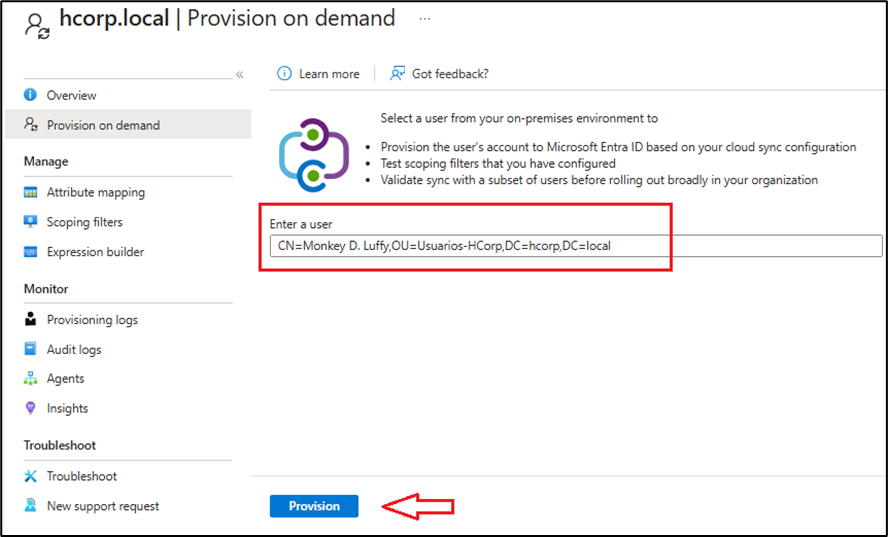
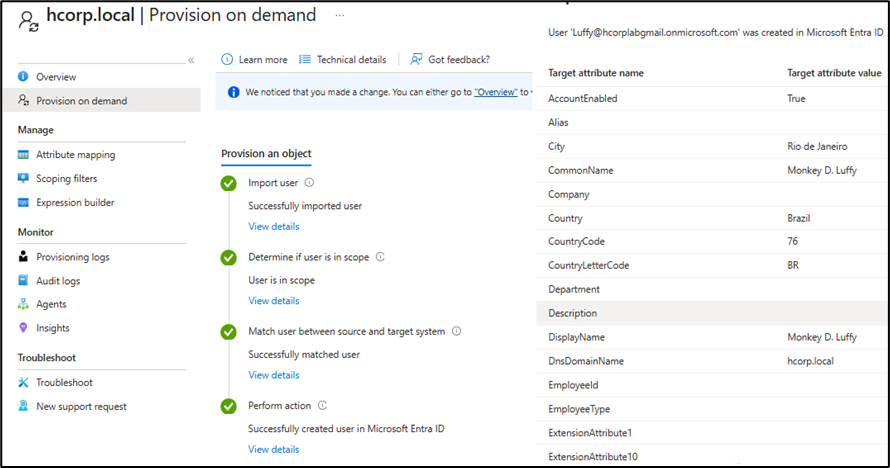
Verifique que o usuário foi encontrado no Active Directory e importado no Entra ID.
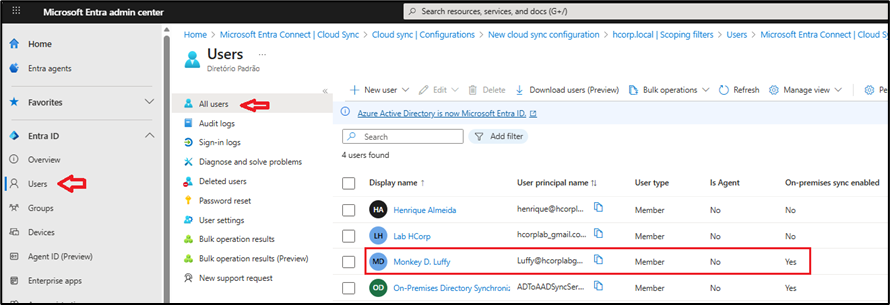
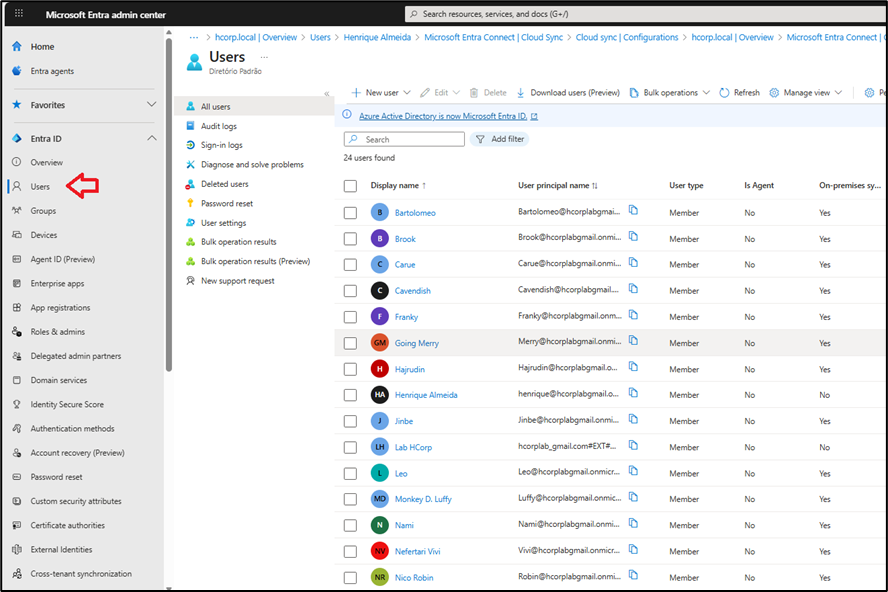
Na seção Entra ID, clique em Users e selecione All users. Verifique que o usuário foi importado. Caso o usuário não seja exibido clique em Refresh.
Volte a seção Entra Connect e clique em Cloud Sync.
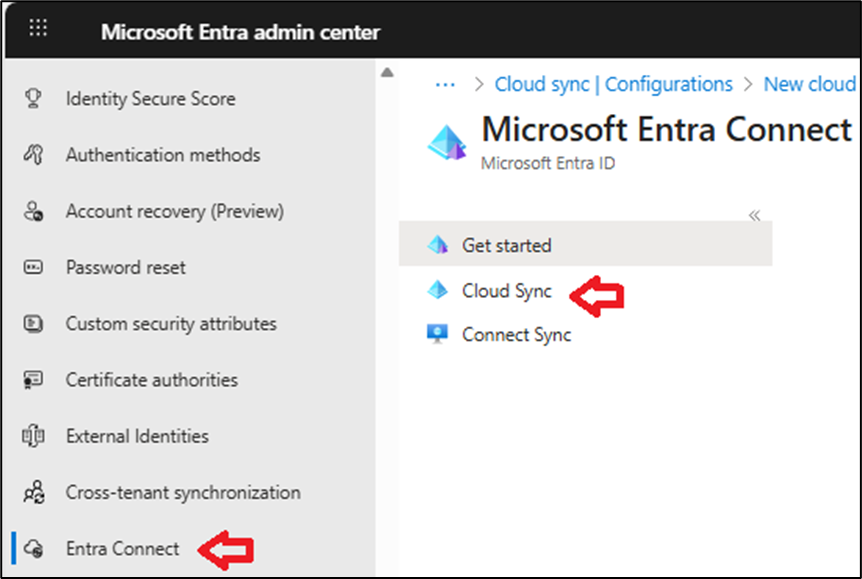
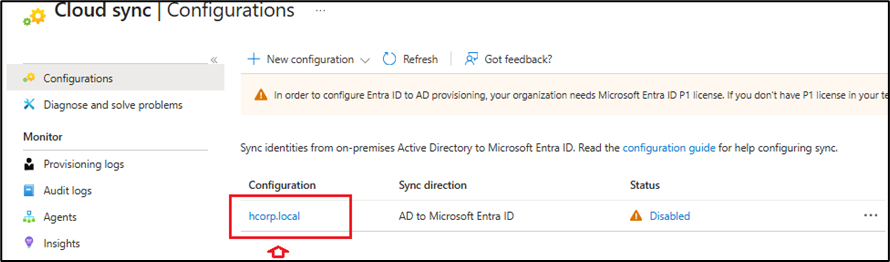
Selecione a configuração/domínio criado, observe que ainda está desabilitado.
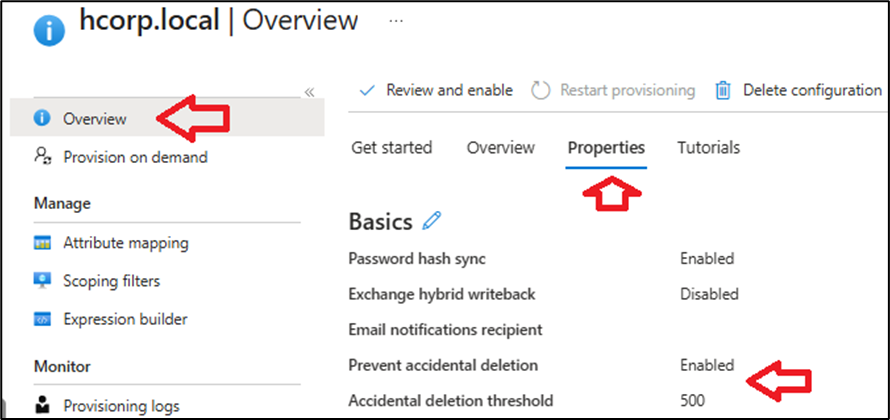
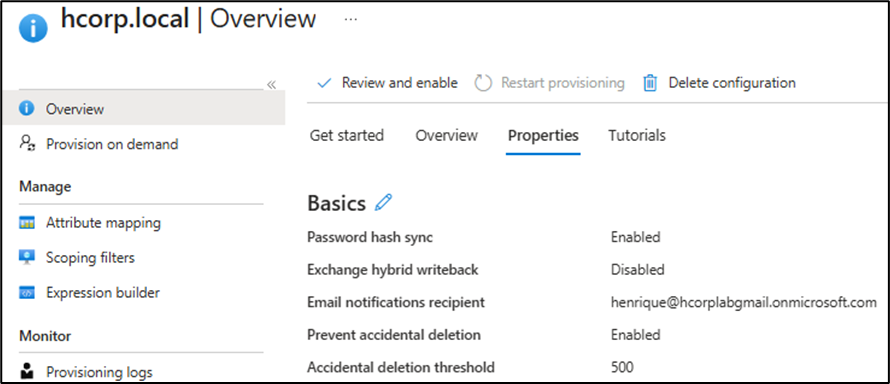
Em Overview clique na aba Properties. Essa seção é possível configurar o número de objetos que serão notificados por e-mail caso uma exclusão acidental ou modificações seja feita. Essa configuração também notificará o e-mail sobre a integridade da sincronização com a nuvem.
Clique no lápis ao lado de Basics, realize as configurações de e-mail para notificar e o threshold de objetos e outras configurações e clique em Apply.
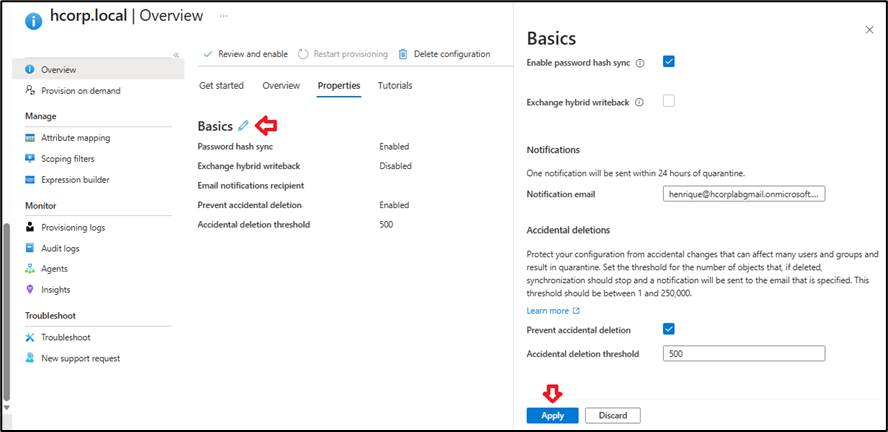
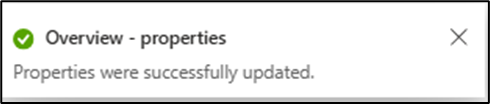
Aguarde o pop-up da configuração ser aplicada com sucesso.
Verifique que a nova configuração já foi aplicada.
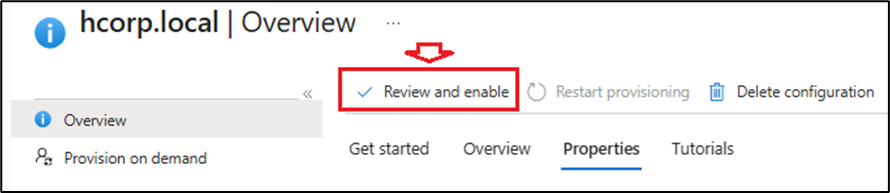
Agora na etapa final habilitaremos as configurações. Para isso clique em Review and enable.
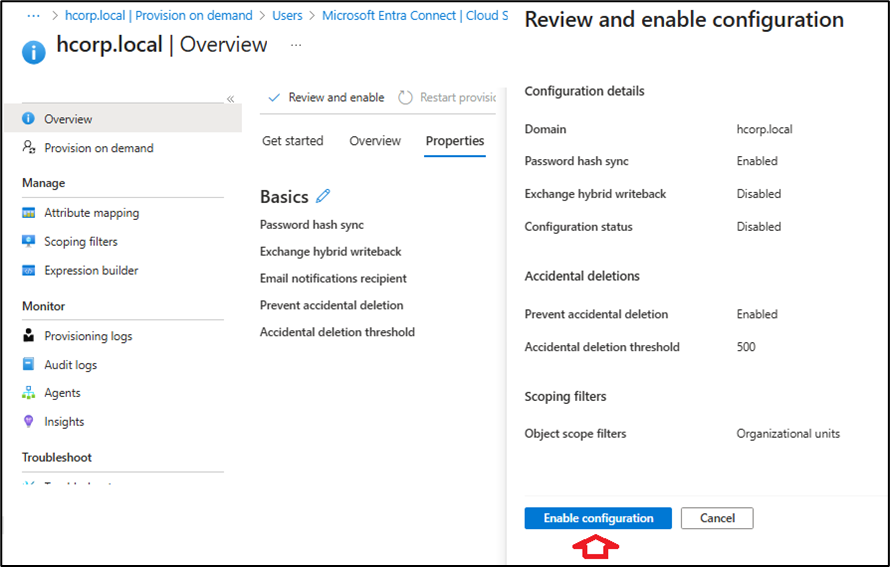
Depois clique em Enable configuration.
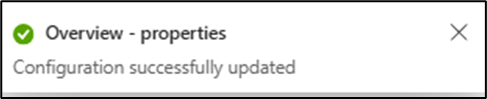
Aguarde o pop-up de configuração aplicada com sucesso.
Volte a seção Entra Connect e clique em Cloud Sync.
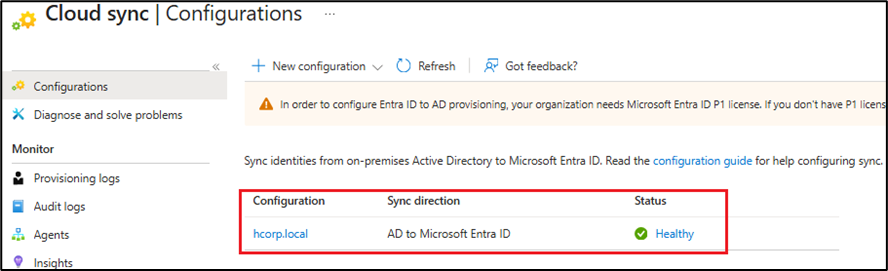
Observe agora a configuração está habilitada e Healthy.
Na seção Entra ID, clique em Users e selecione All users. Verifique todos os usuários e informados nas OUs em Scoping filters foram importados.
Usuários
Grupos
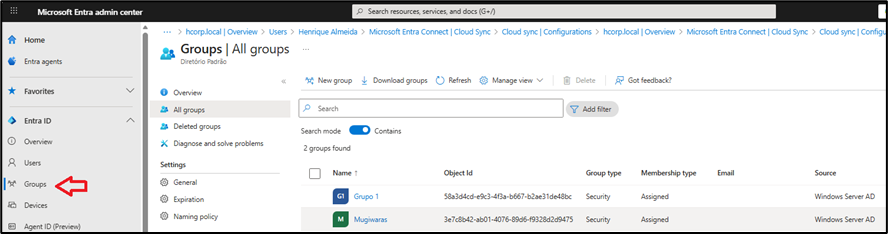
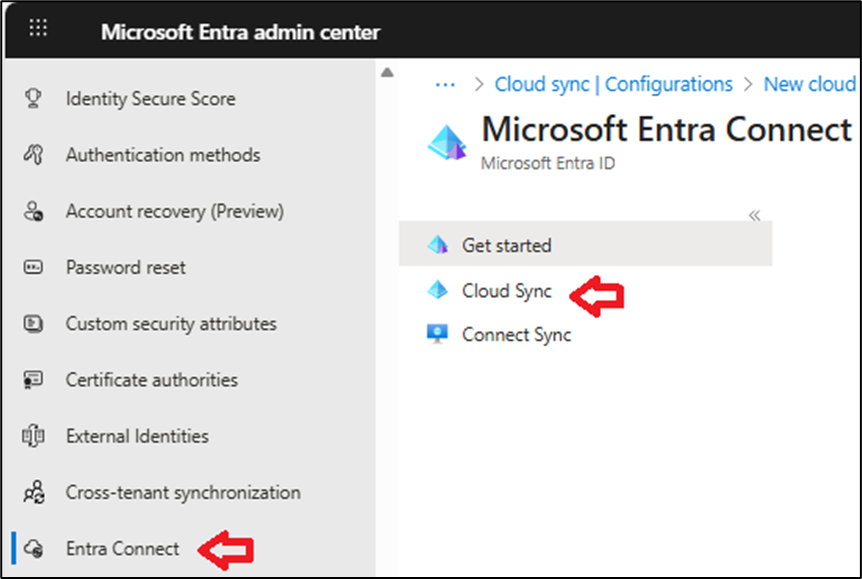
Para validar as sincronizações, volte a seção Entra Connect e clique em Cloud Sync.
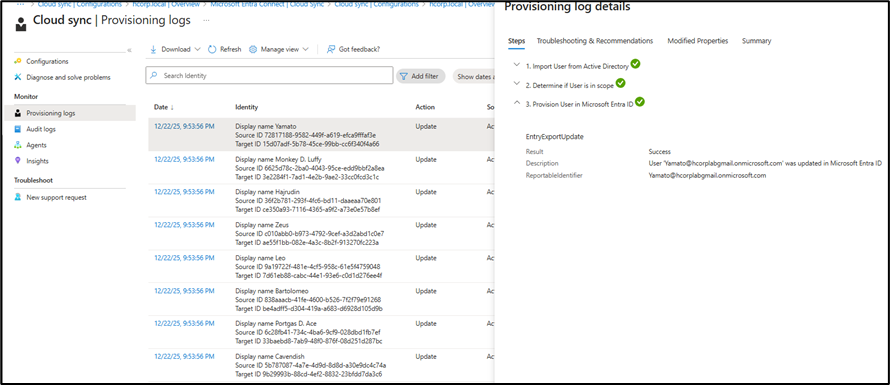
Clique em Provisioning logs, você conseguirá visualizar os logs dos objetos sincronizados.
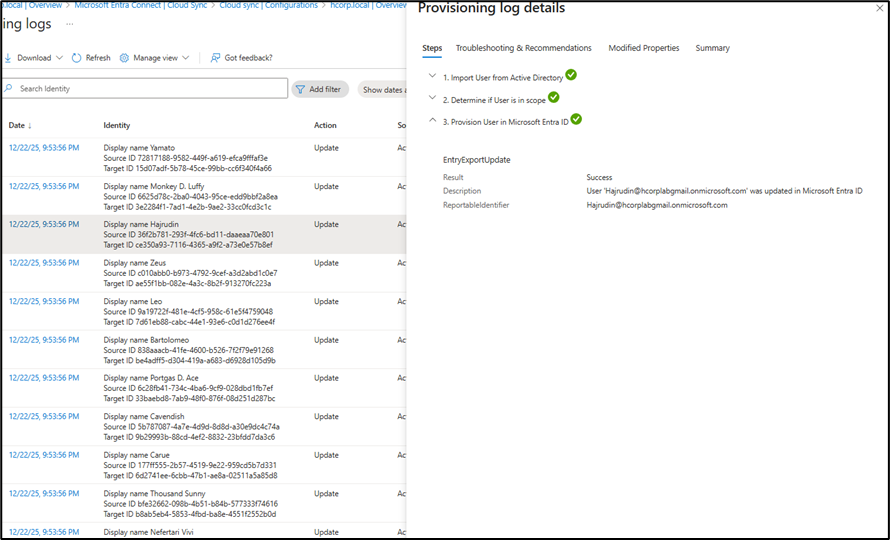
Com isso concluímos a instalação e configuração do Microsoft Entra Cloud Sync.