
Objetivo
Global Administrator é uma função privilegiada. Usuários com essa função têm acesso a todos os recursos administrativos do Microsoft Entra ID, bem como a serviços que utilizam identidades do Microsoft Entra, como o portal do Microsoft 365 Defender, o portal de conformidade do Microsoft Purview, Exchange Online, SharePoint Online e o Skype for Business Online. Além disso, podem elevar seus privilégios para gerenciar todas as assinaturas e grupos de gerenciamento do Azure. Fazendo uma analogia essa rola é semelhante a um Domain Admins de um domínio do Active Directory. Pode haver mais de um Global Administrator em sua empresa. Administradores Globais podem redefinir a senha de qualquer usuário e de todos os outros administradores. Um Global Administrator não pode remover sua própria atribuição de Global Administrator. Isso evita que a organização fique sem nenhum Global Administrator.
Como prática recomendada, a Microsoft sugere que você atribua a função de Global Administrator a menos de cinco pessoas em sua organização. Para obter mais informações, consulte Best practices for Microsoft Entra roles
Procedimento:
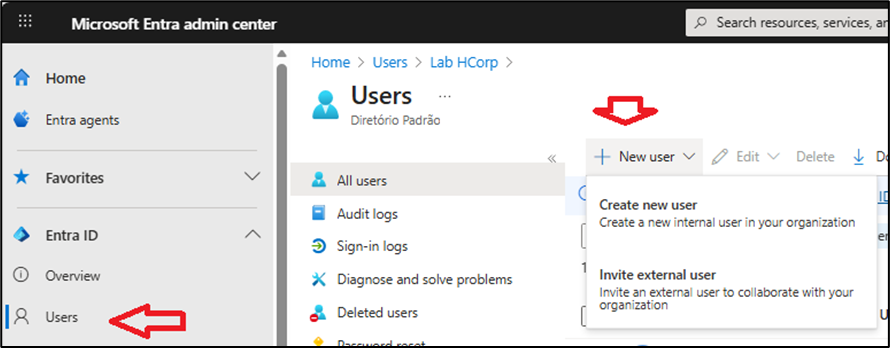
Realize acesso ao portal do Entra Admin Center através da URL https://entra.microsoft.com/ Na seção Entra ID selecione Users e clique em New User\Create New User.
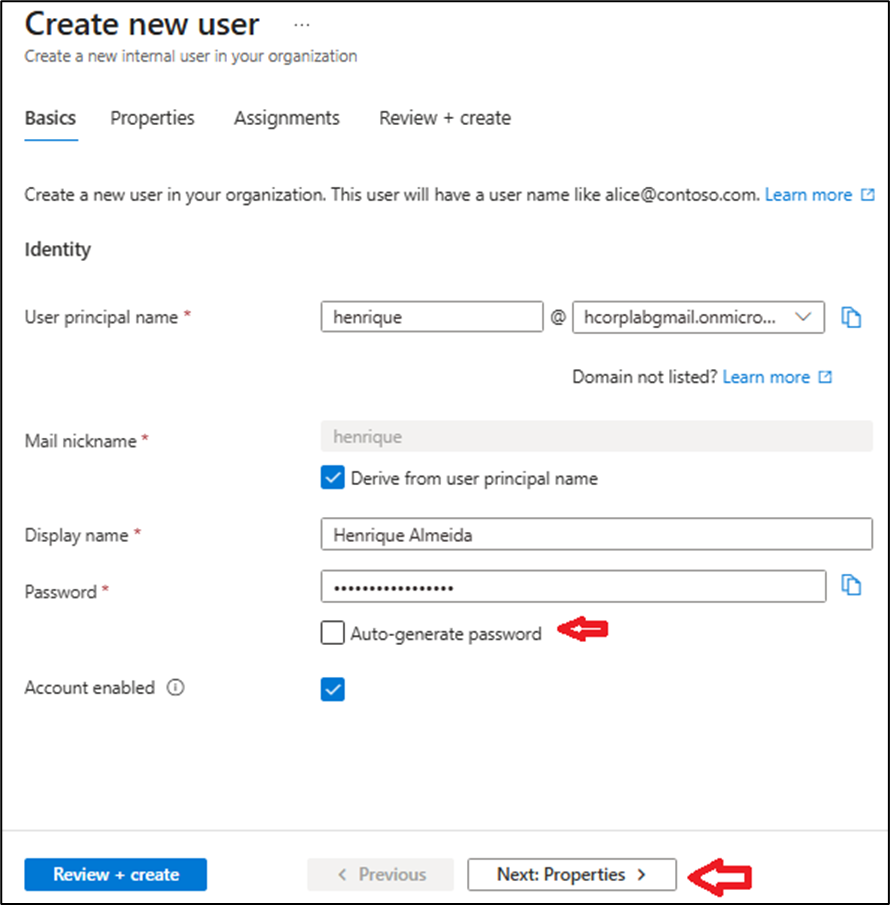
Será aberta a janela Create New User, insira as informações. No meu caso desmarquei a opção Auto-generate Password, pois prefiro inserir minha própria senha. Mas caso o usuário fosse utilizado por outra pessoa é recomendado que esteja habilitada para que ela possa alterar depois. Clique em Next: Properties.
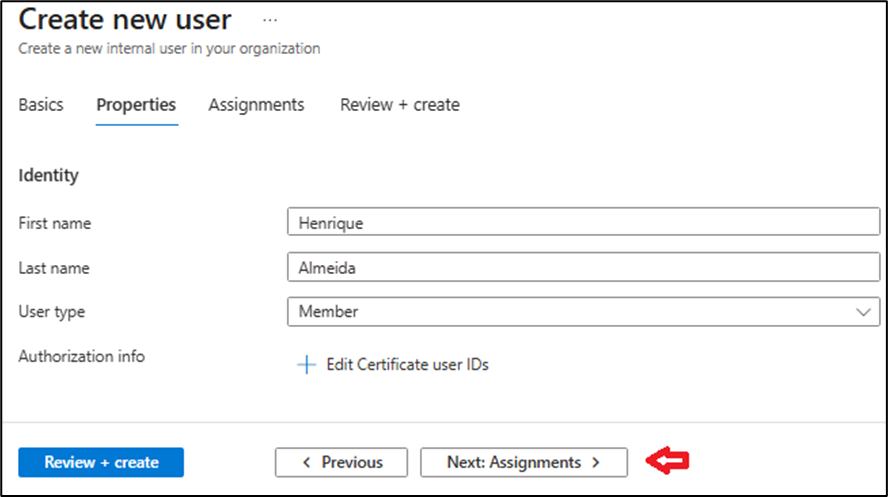
Na próxima janela insira as informações do usuário e clique em Next: Assignments.
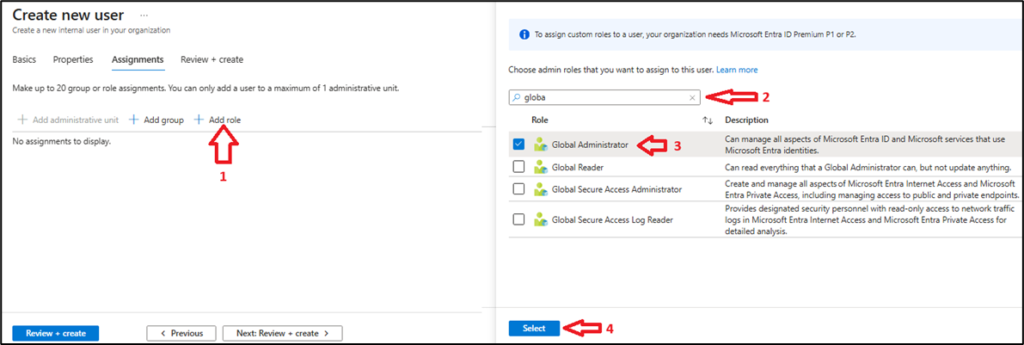
Na aba Assignment, clique em Add role, será aberta ao lado uma janela para selecionar as roles, pesquise a palavra “global” e marque a role Global Administrator, depois clique em Select.
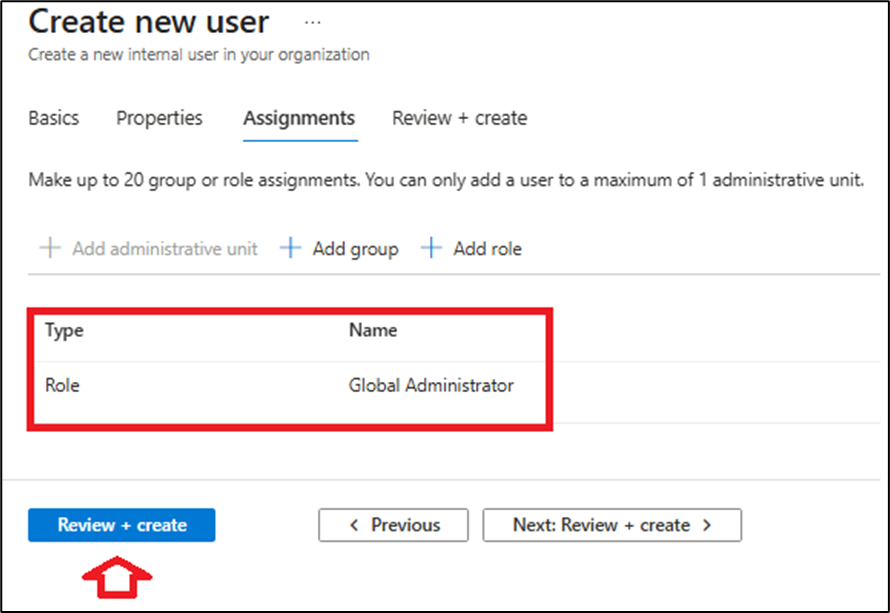
Verifique que a role foi atribuída ao novo usuário, clique em Review + create.
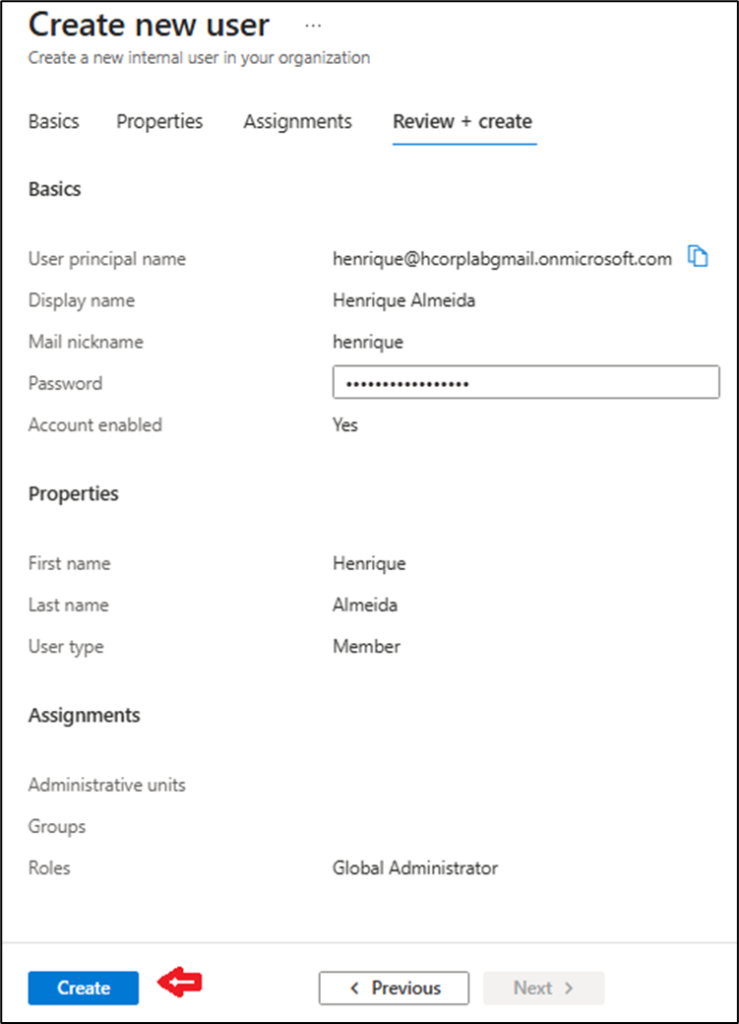
Clique em Create.
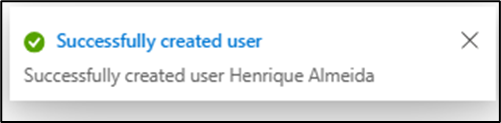
Após a criação do usuário será gerado um pop-up de sucesso.
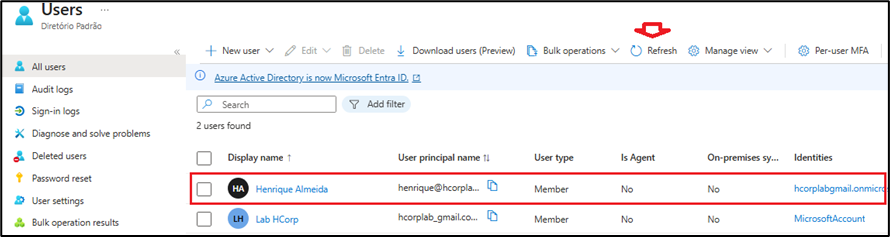
Caso o usuário não seja exibido clique em Refresh.
É necessário testar o acesso, pois em alguns casos mesmo desmarcando a opção Auto-generate password durante o logon o portal pede para alterar a senha. Abra uma guia anônima no navegador e realize acesso ao portal do Entra Admin Center através da URL https://entra.microsoft.com/ siga todos os passos de inserir usuário, senha e se necessário configurar o MFA.
Após essas configurações o usuário poderá ser utilizado.