

Objetivo
O TrueNAS (antigo FreeNAS) é um sistema operacional FreeBSD projetado para ser servidor de armazenamento em rede (NAS). Ele também possui os seguintes serviços iSCSI, FTP, NFS, SMB, TFTP, OpenVPN Server, entre outros. Neste post iremos instalar um novo servidor TrueNAS e configurar o serviço de storage iSCSI para que ele possa entregar volumes a servidores da rede via iSCSI.
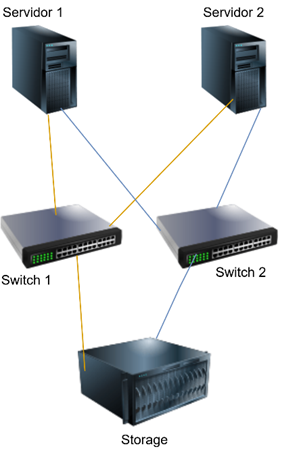
Em um ambiente de produção o acesso dos servidores ao storage deve possuir alta disponibilidade e múltiplos caminhos (multipath). O servidor deve possuir duas interfaces de rede (se o acesso ao storage for via iSCSI) ou duas HBAs (se o acesso for via Fibre Channel), podendo ser uma placa dual port.
O ambiente de rede também deve possuir redundância com dois switchs, e cada switch se conectando a uma interface diferente do servidor e do storage.
O storage segue o mesmo princípio, onde cada interface (Storage Processor) deve estar conectado a um switch diferente.
Desta forma o ambiente fica com alta disponibilidade e caminhos redundantes e podemos chamar isso de uma rede SAN.
Procedimento
Realizar acesso ao site https://download.freenas.org/ e realize o download da última versão disponível, no meu caso baixei a versão 13.3.
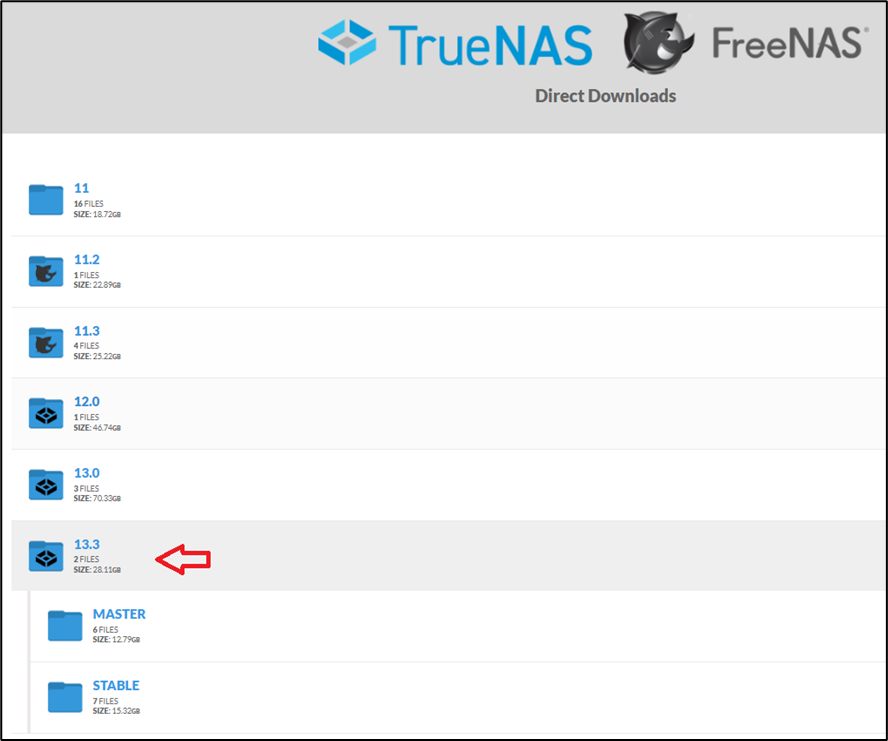
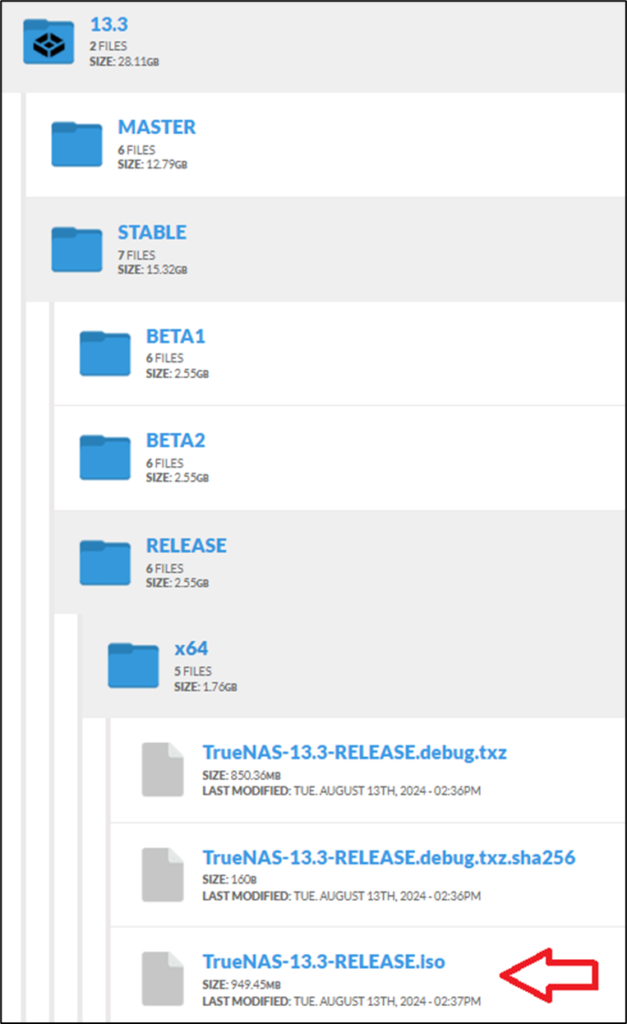
Crie uma máquina virtual e “aponte” essa ISO. Em meu laboratório utilizei o VMware Workstation, pois agora a Broadcom disponibilizou o licenciamento free desse produto bastando realizar um cadastro no site de download da VMware by Broadcom.
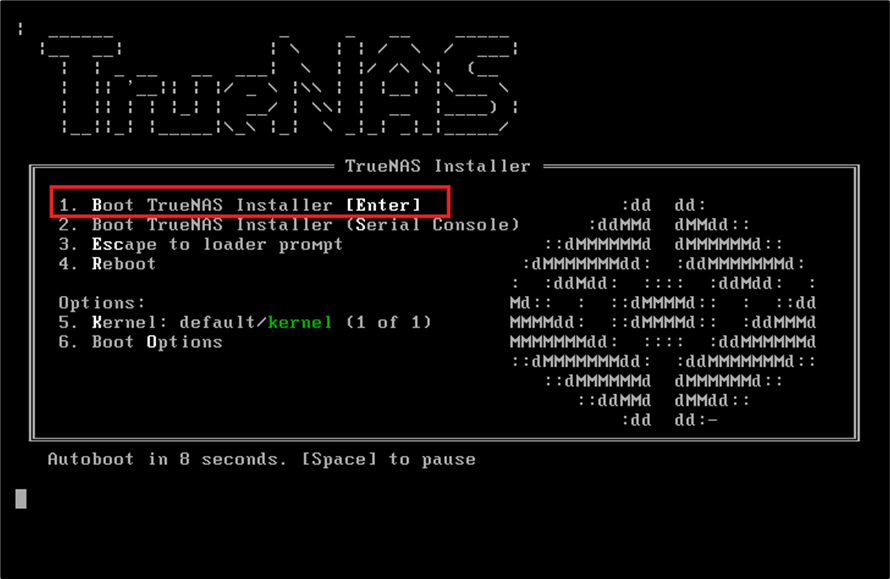
Ligue a VM, na primeira tela selecione 1 ou aperte Enter para iniciar a instalação.
Deixe marcada a opção 1 Install/Upgrade e clique em OK.
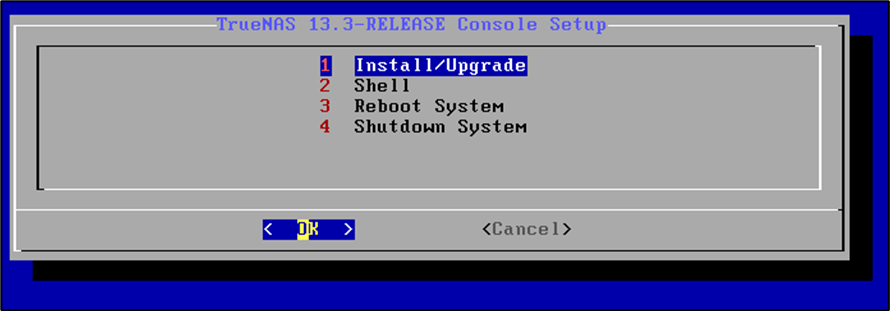
Todos os discos da máquina virtual serão lidos.
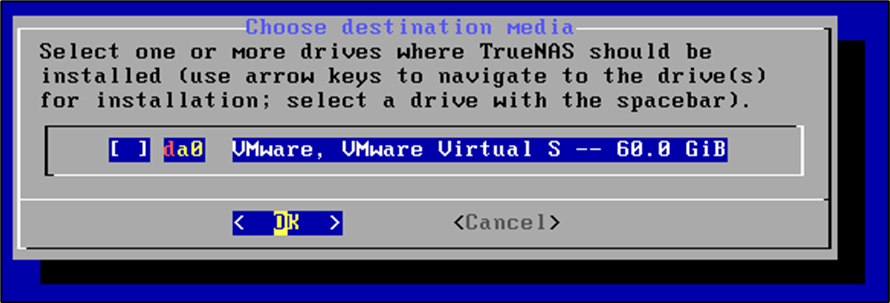
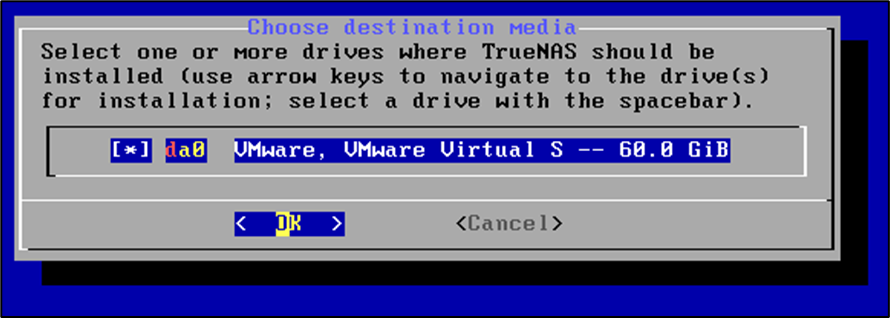
Selecione o disco e clique com a tecla barra de espaço (Spacebar) em cima do disco para marcá-lo [*] e clique em OK.
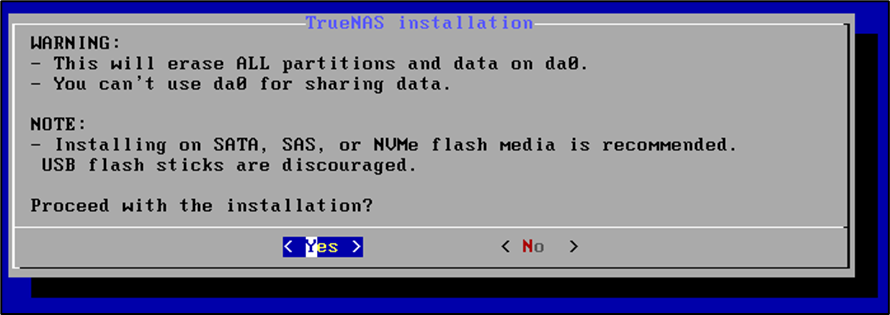
Será gerado um aviso que o disco será formatado, clique em Yes.
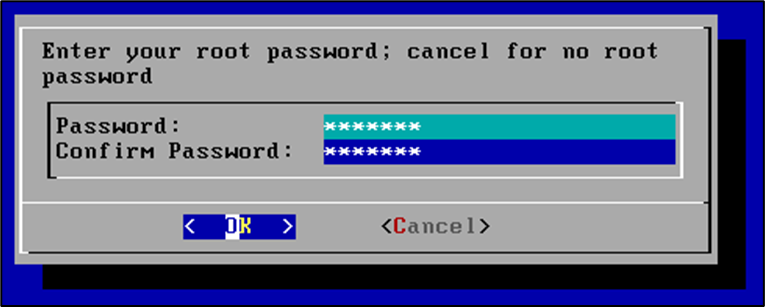
Informe uma senha para gerencia do TrueNAS/FreeNAS
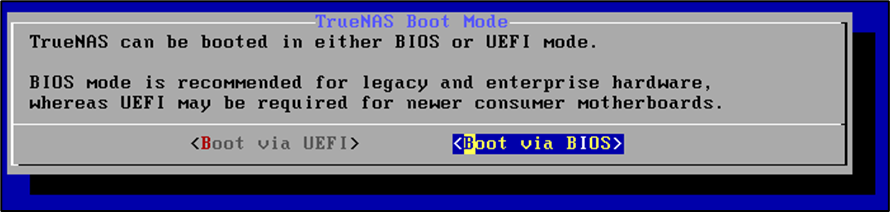
Selecione a forma de boot desejada e clique em Enter. Se seu hardware for antigo utilize BIOS, se for mais novo utilize UEFI.
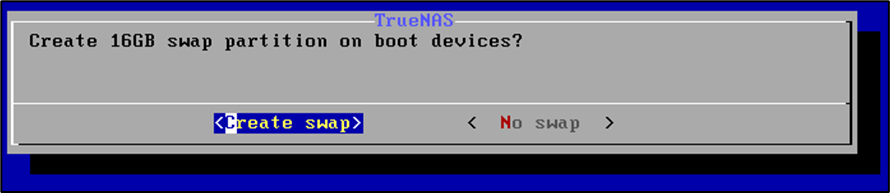
É necessário criar o SWAP para o sistema operacional, como essa máquina virtual possui 8GB, o setup recomenda um SWAP de 16GB. O valor do SWAP vai mudar de acordo com a quantidade de memória que foi configurada na máquina virtual. Clique em Create swap.
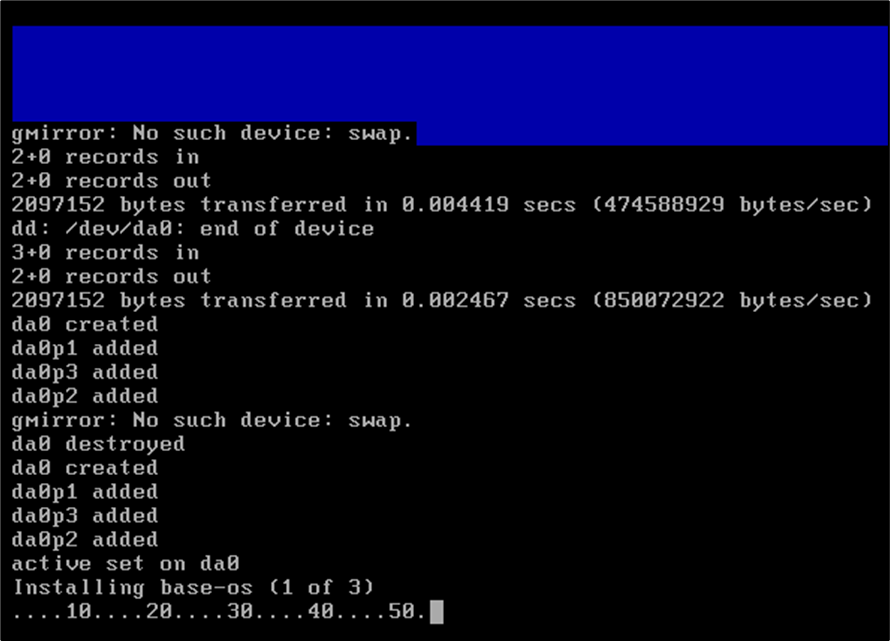
A instalação dará início, aguarde.
Após finalizar, clique em OK.

Ele retornará a tela de console do setup, selecione a opção 4 Shutdown System, e clique em OK.
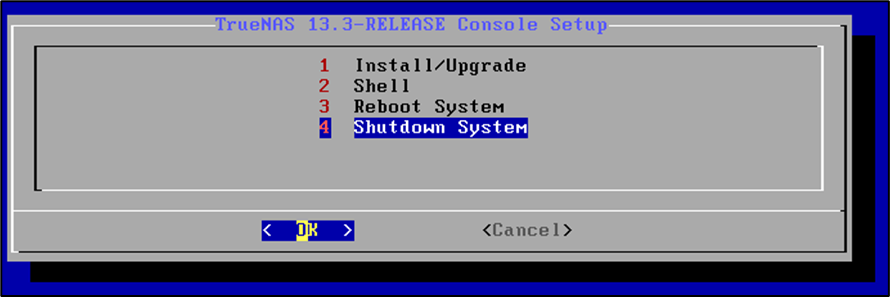
Após o sistema desligar remova a média/ISO de instalação e ligue a máquina virtual novamente.
Ao ligar sem a ISO de instalação o sistema será carregado, aguarde o carregamento completo.
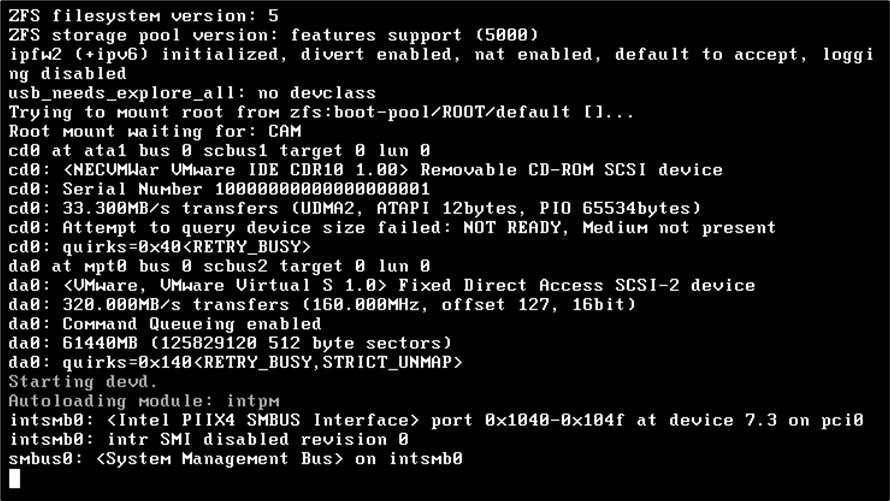
Ao finalizar o carregamento do SO ele irá configurar automaticamente um IP, porém utilizaremos outro. 90% da gestão do TrueNAS é realizado na console WEB, porém essa primeira parte de configuração de rede é necessário através dessa console.
O Console setup funciona digitando os números que são referentes a suas respectivas configurações e depois pressionando Enter. Ao iniciar uma configuração o Console setup irá solicitar as configurações a serem realizadas.
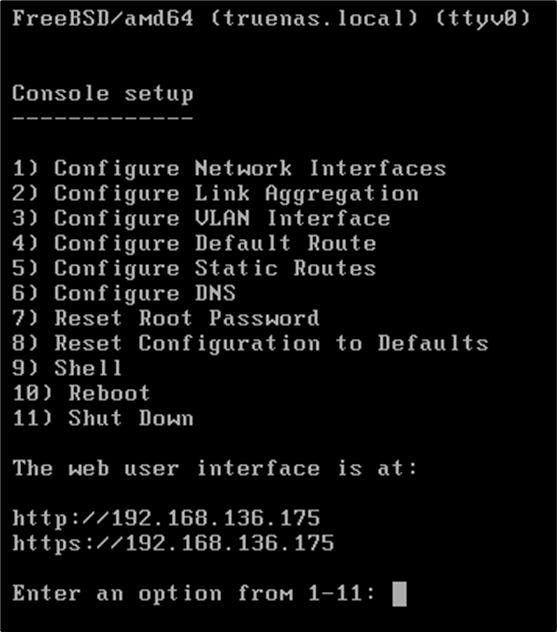
Precisamos configurar o IP correto, utilizaremos o IP 172.16.1.3/24 para a rede de gerência. Para isso informe o número 1 e pressione Enter.
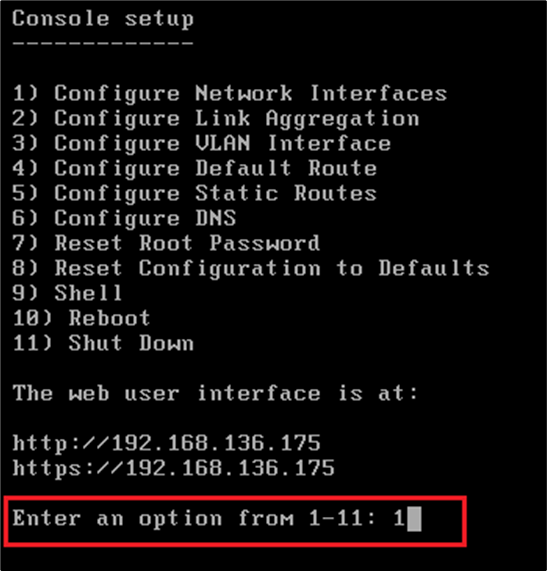
Como só possuo uma interface de rede configurada selecionei a primeira/única. Informe a interface desejada e clique em Enter.
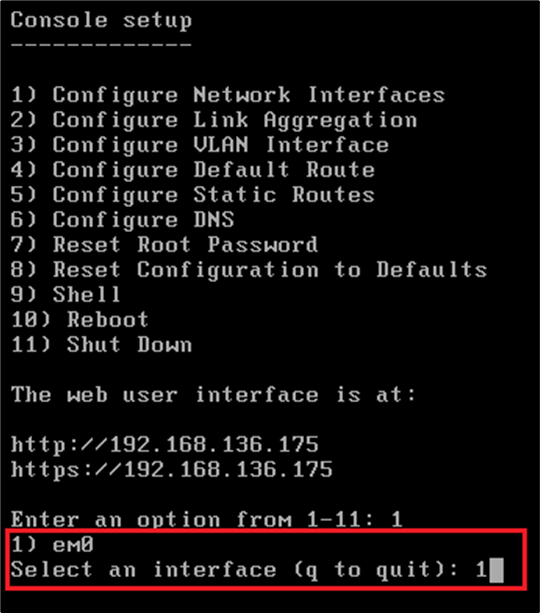
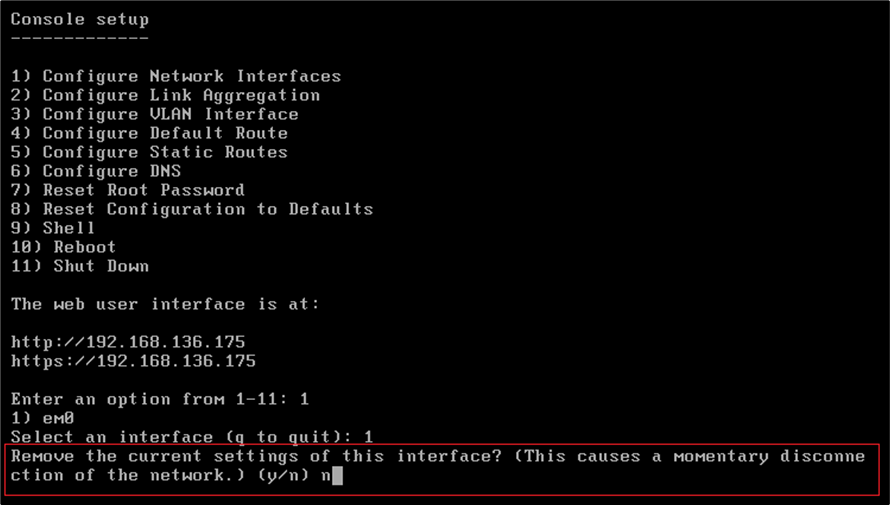
Essa opção é para resetar as configurações da interface (selecionando y) ou realizando uma nova configuração (selecionando n), informe n e clique em Enter.
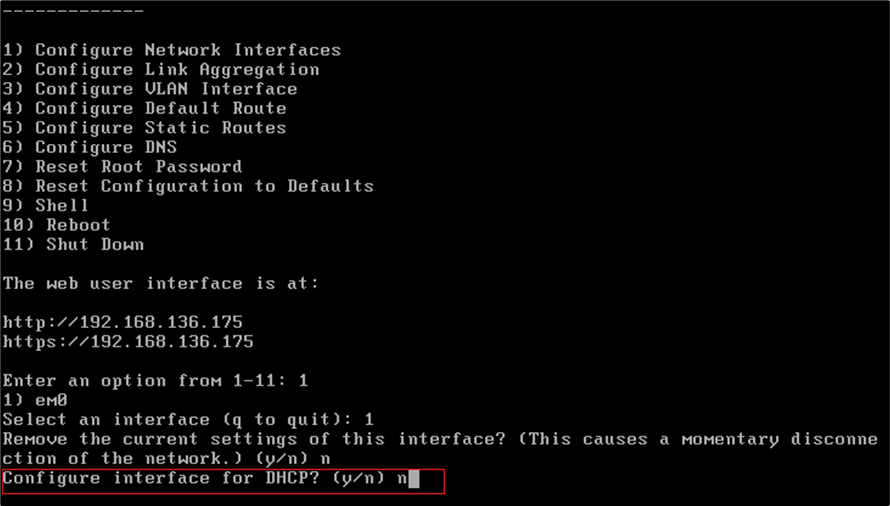
A configuração de IP será manual, selecione n e clique em Enter.
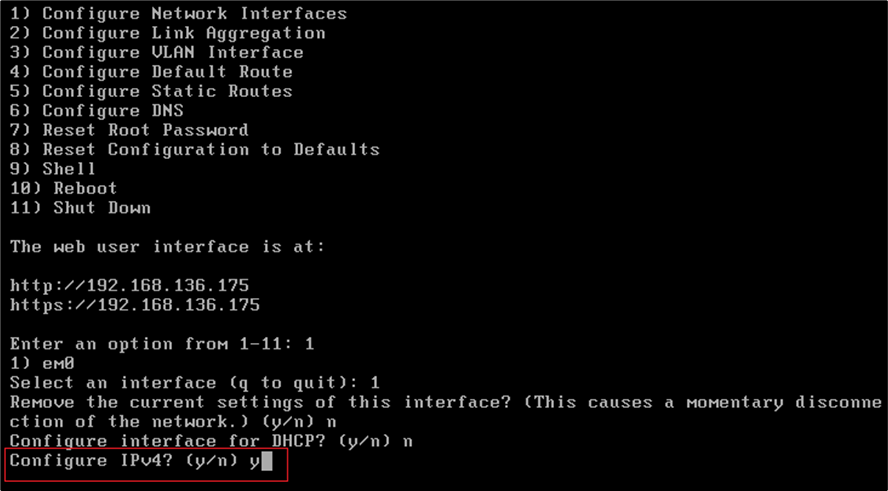
Realizaremos as configurações de IPv4, selecione y e clique em Enter.
Informe o nome da interface, que em nosso caso é em0 e clique em Enter.
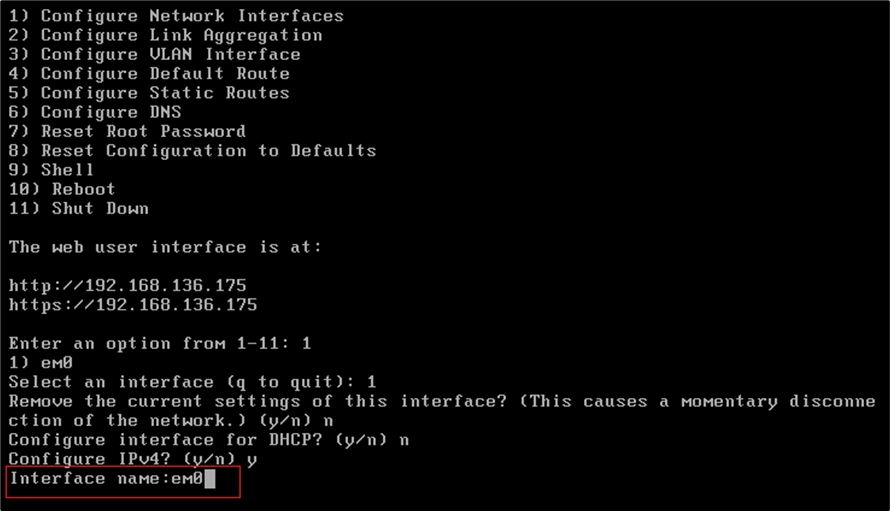
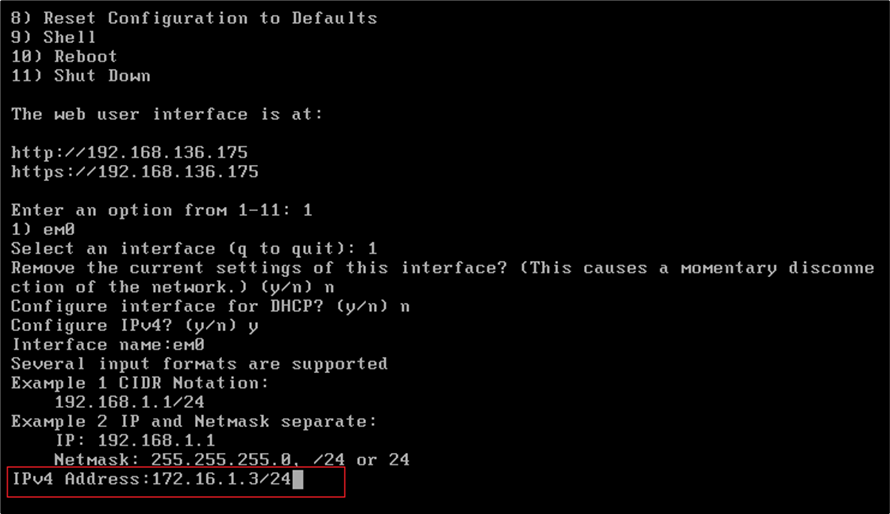
Informe o endereço IP e a máscara de rede, depois clique em Enter. Ele dá dois exemplos de configuração, em meu caso informei 172.16.1.3/24.
Não será configurado o IPv6, selecione n e clique em Enter.
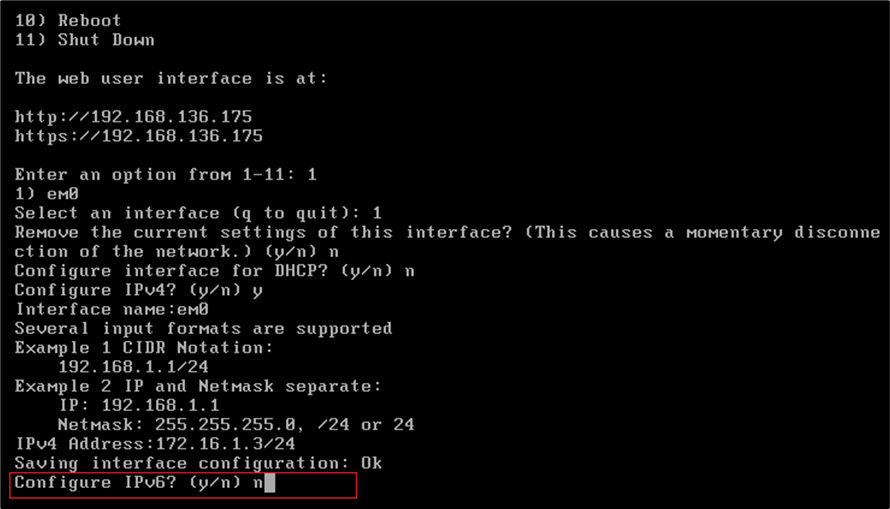
Após realizar essas configurações a interface de rede será restartada e as configurações aplicadas.
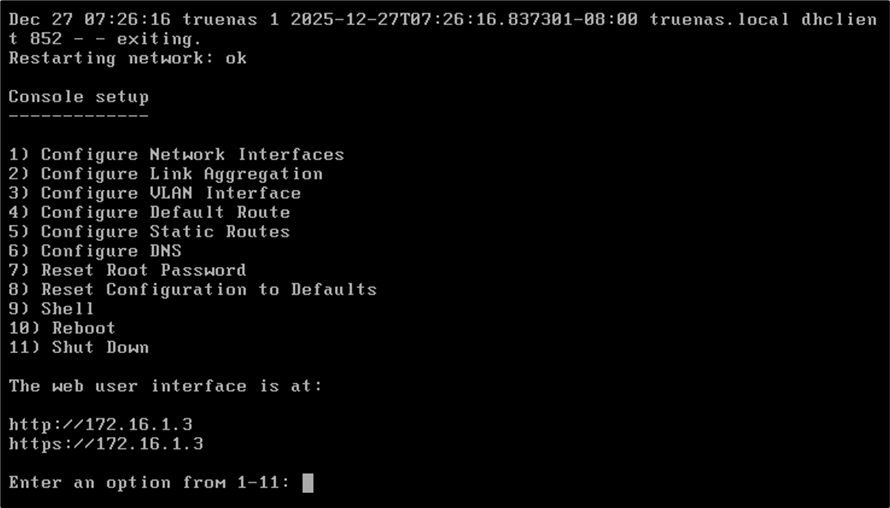
“Geralmente” a gestão do storage/FreeNAS é realizada através de uma rede de gerência que é acessível somente através de alguns servidores ou JUMP Servers. Pois é uma falha de segurança manter o roteamento da rede de gerência do storage acessível através de outras redes como rede de usuários por exemplo. A recomendação é ter uma rede de gerência somente do storage e essa rede ser apartada das demais, com uma VLAN dedicada e acessível através de poucos equipamentos ou somente acessível através de um JUMP Servers, pois caso sua rede seja invadida seu storage estará “protegido”, ou pelo menos irá dificultar o ataque. Com isso alguns FreeNAS/Storages não possuem configuração de default gateway, pois geralmente são acessados dessa forma “isolada”. No entanto, caso seja necessário acessar o FreeNAS de outra rede é possível configurar um default gateway.
Para configurar o default gateway realize os seguintes passos. Ao voltar a tela do Console setup, informe 4 e clique em Enter. Depois informe y para configurar o IP do gateway da rede.
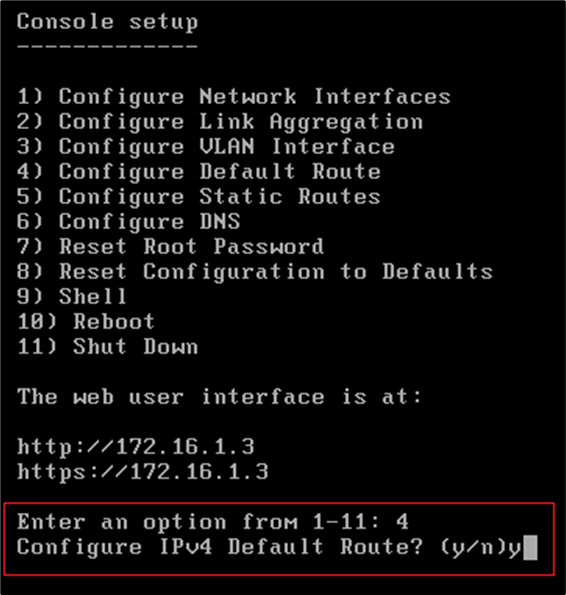
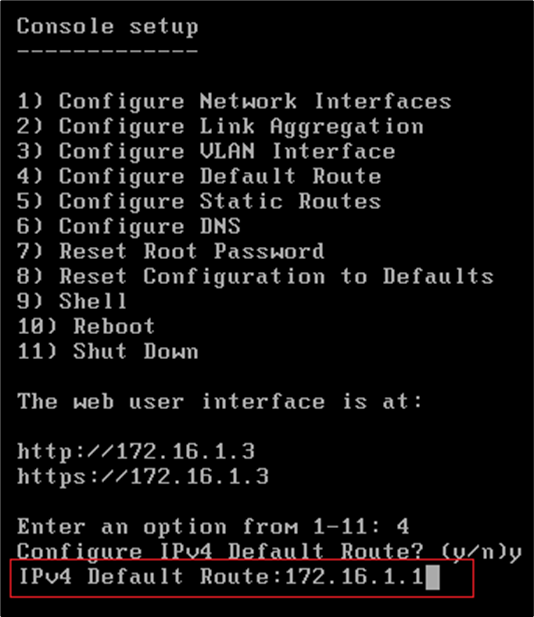
Em meu caso o gateway da rede é 172.16.1.1, informe o roteador da sua rede e clique em Enter.
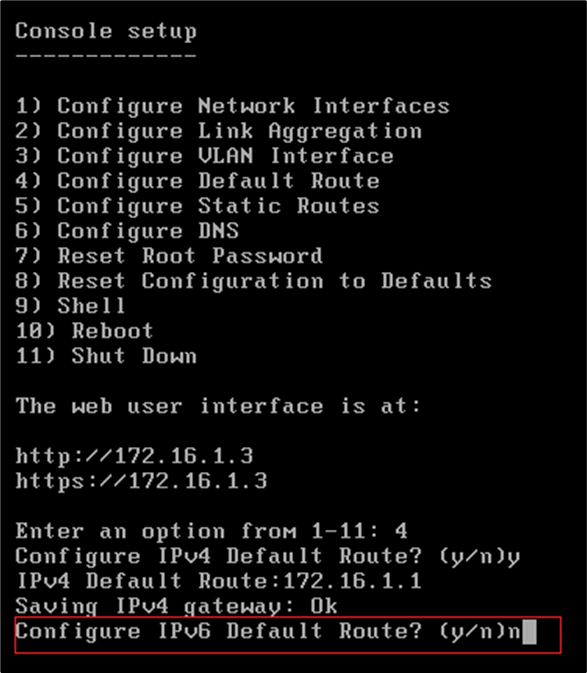
Não realizaremos configuração de IPv6, selecione n e clique em Enter.
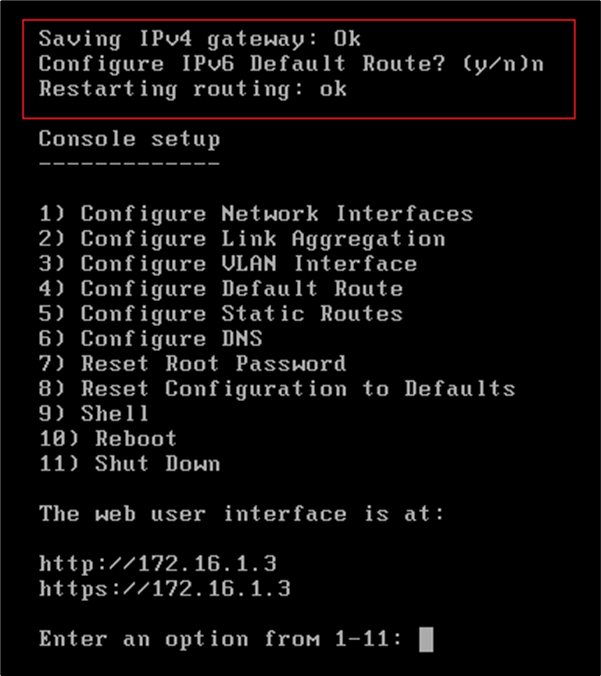
Após realizar essas configurações a interface de rede será restartada e as configurações aplicadas.
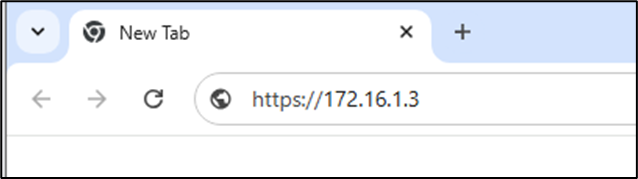
Após realizar essas configurações, logue em um servidor na mesma rede do FreeNAS (JUMP Server) abra um navegador e realize acesso ao console do storage utilizando o IP configurado.
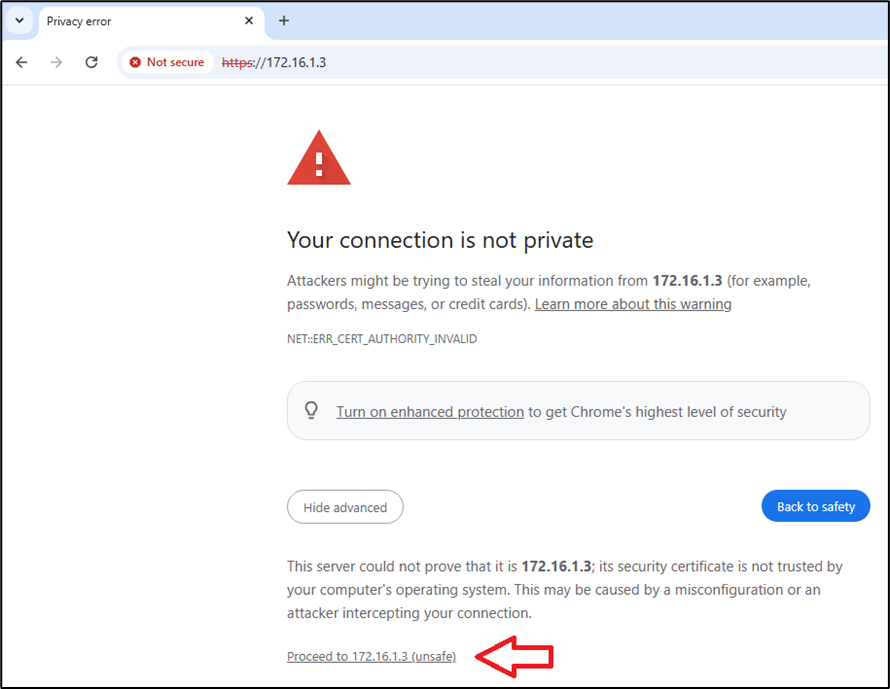
O navegador não irá reconhecer o certificado digital, mas pode clicar em Procceed to … (unsafe) para realizar o acesso.
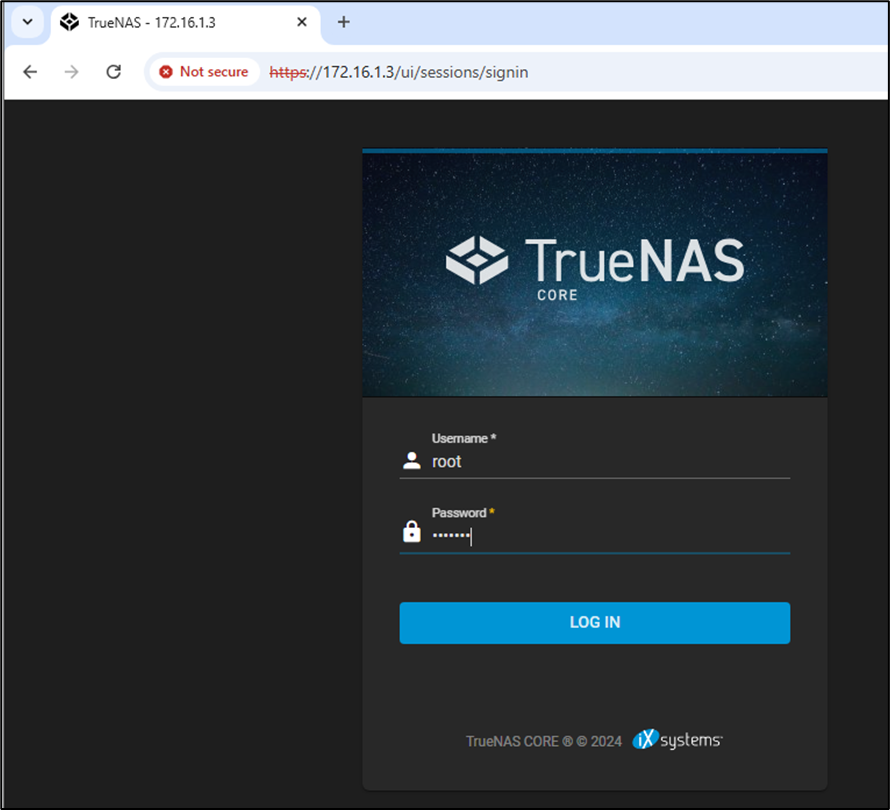
O usuário root é criado automaticamente e a senha é a mesma informada no setup de instalação.
Será aberto o console de gerenciamento WEB do FreeNAS e a partir de agora toda a gestão será realizada por aqui.
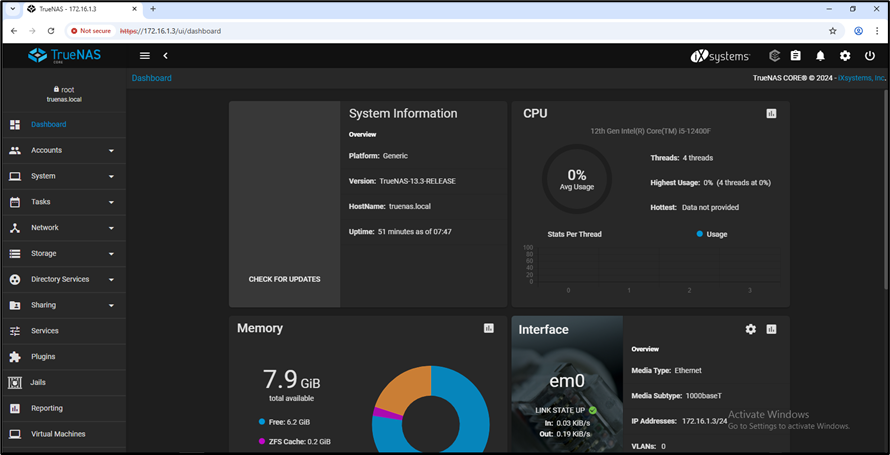
Com isso finalizamos o procedimento de instalação e configuração básico do TueNAS/FreeNAS.
Leia o post Configuração TrueNAS/FreeNAS para storage iSCSI para dar continuidade as configurações do storage.