
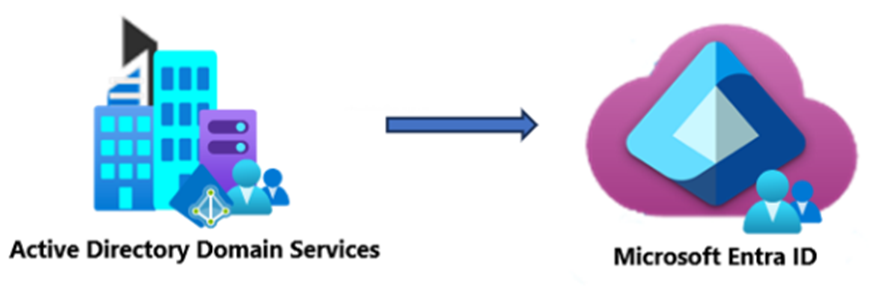
Objetivo
Realizar a instalação e configuração da ferramenta de sincronismo Microsoft Entra Cloud Sync que sincroniza objetos do Active Directory com a nuvem da Microsoft/Azure. OEntra Cloud Sync É a solução mais moderna, gerenciada na nuvem, com agentes leves, e ideal para ambientes mais simples ou cenários multi-floresta, sendo o futuro da sincronização para a Microsoft. Ele substitui o servidor dedicado, usando agentes que se comunicam diretamente com os serviços online da Microsoft.
O Entra Cloud Sync possui as principais novidades:
- Gerenciamento na nuvem, através do portal do Microsoft Entra ID;
- Usa agentes leves e sob demanda instalados no local sem necessidade de servidor dedicado;
- Não é necessário SQL;
- Ideal para ambientes híbridos com múltiplas florestas desconectadas (fusões/aquisições), cenários de pequena/média escala;
- O agente pode ser instalado em vários servidores locais;
- A configuração e gerenciamento de sincronização é realizada de forma centralizada no Microsoft Entra Admin Center;
Até o momento dezembro de 2025 o Entra Cloud Sync não possui a funcionalidade de sincronizar dispositivos, atributos personalizados e executar device e group writeback. No entanto ele possui as funcionalidades de Password Hash Sync e Self Service Password Reset plus Writeback.
Microsoft Entra Cloud Sync é o futuro e a Microsoft a vê como a próxima geração, oferecendo simplicidade e gerenciamento centralizado na nuvem, suportando cenários de florestas múltiplas.
A Microsoft recomenda um servidor dedicado para a instalação do agente, porém nesse laboratório utilizarei o domain controller da rede.
Sugiro leitura dos posts abaixo para preparação de seu ambiente antes de seguir os passos informados nesse post:
Verifique as diferenças entre o Microsoft Entra Connect Sync & Entra Cloud Sync
Verifique os pré-requisitos para instalação Entra Connect Sync & Entra Cloud Sync
A Microsoft recomenda que a Lixeira do Active Directory (Active Directory Recycle Bin) esteja habilitada.
É necessário um usuário Global Administrator para realizar a configuração, verifique o post “Criando um usuário com permissão de Global Administrator no Microsoft Entra admin center” caso não possua um usuário com a role Global Administrator.
Verifique também a preparação do Active Directory para um domínio verificado
Procedimento:
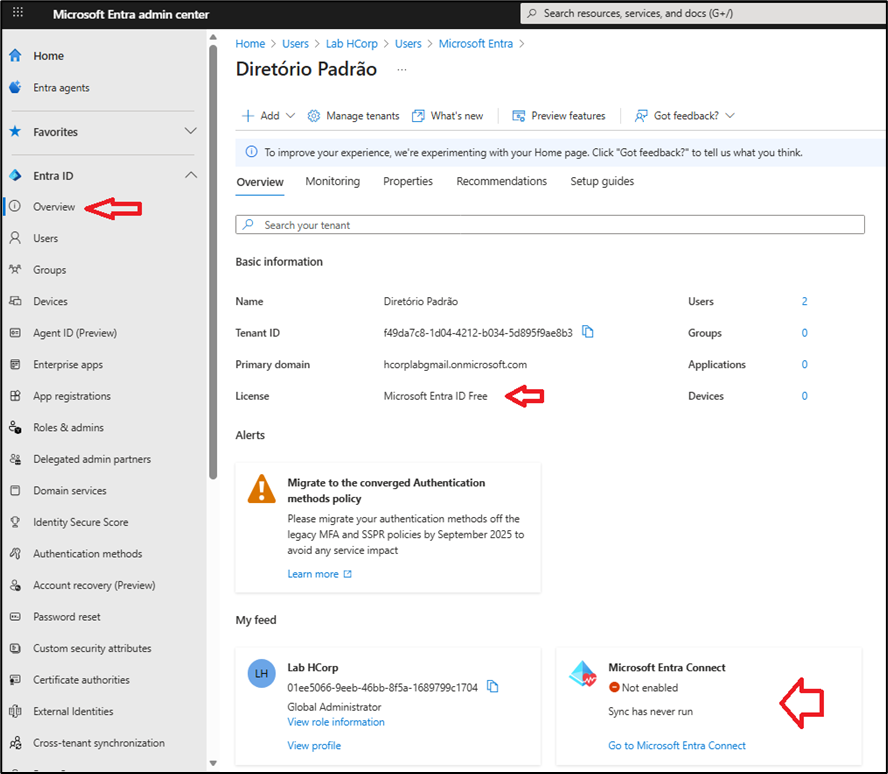
Realize acesso ao portal do Entra Admin Center através da URL https://entra.microsoft.com/ com o usuário Global Administrator, clique em Overview e verifique que estamos utilizando uma assinatura gratuita e que a sincronização ainda não está habilitada.
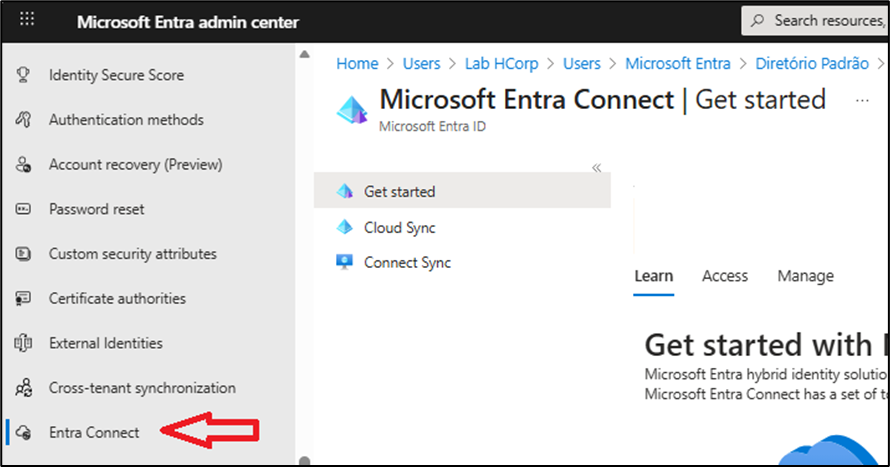
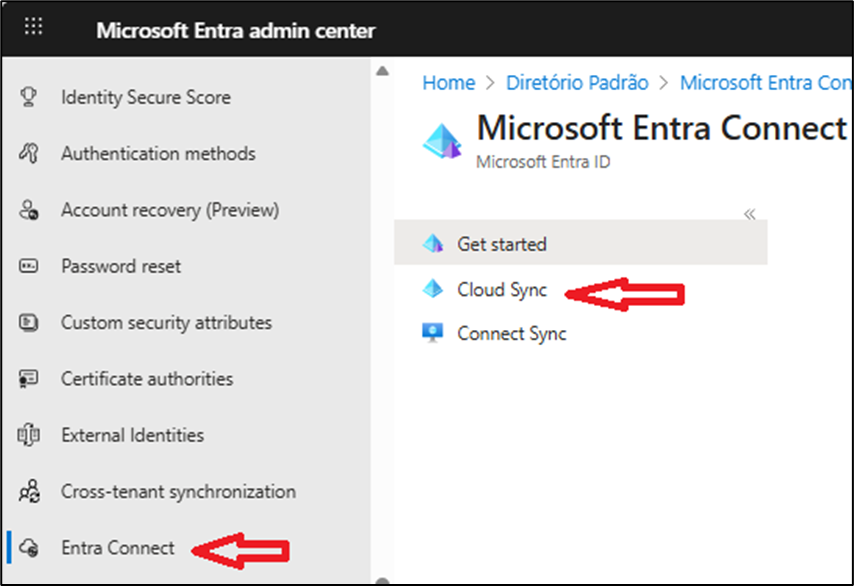
No menu da esquerda clique em Entra Connect.
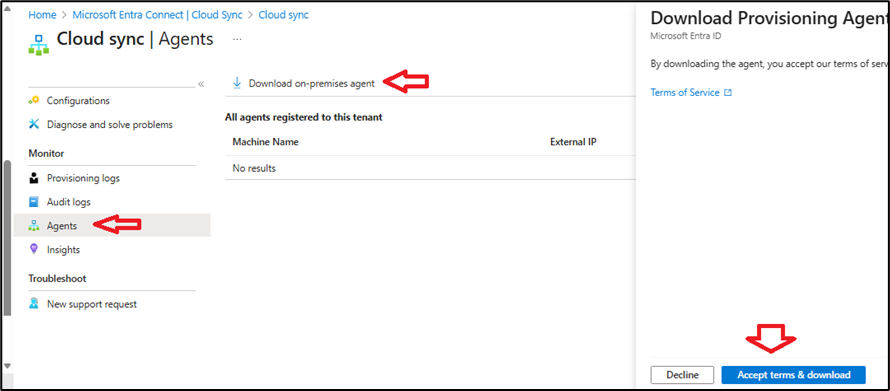
Clique em Cloud Sync e depois em Agents, baixe o agente clicando em Download on-premisses agent, aceite os termos clicando em Accept terms & download.
Copie ou salve o agente para o servidor.
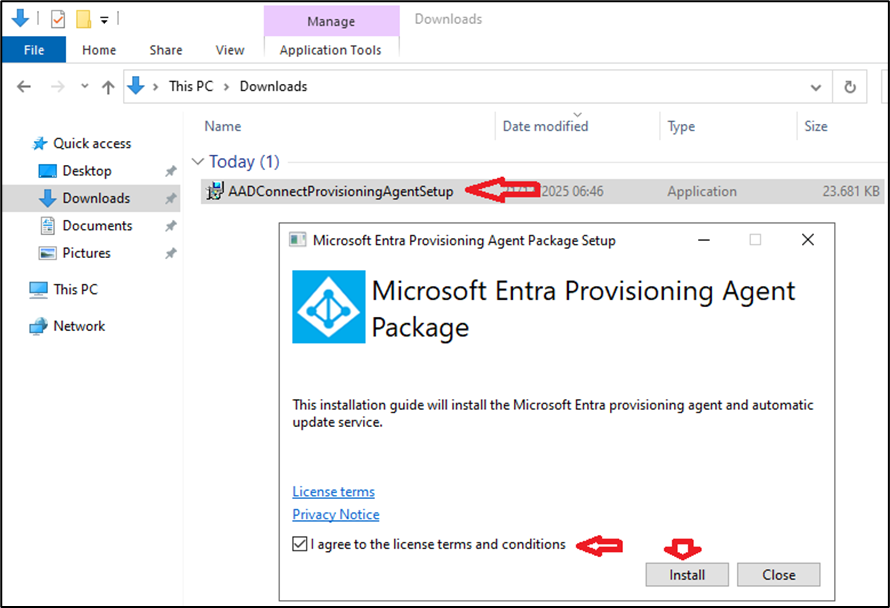
Execute o agente no servidor e será aberto o assistente, aceite os termos e condições e clique em Install.
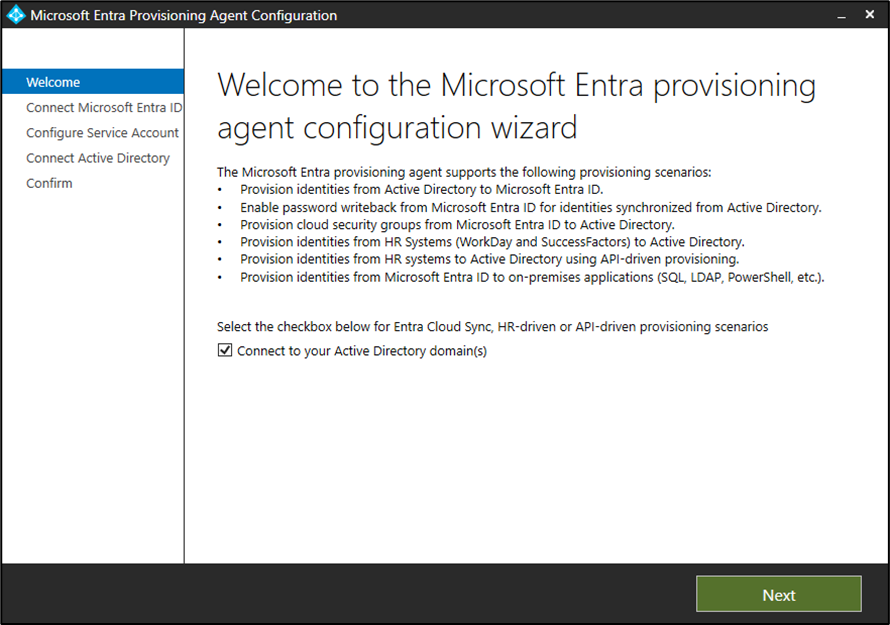
Habilite a caixa Connect to your Active Directory domain(s) e clique em Next.
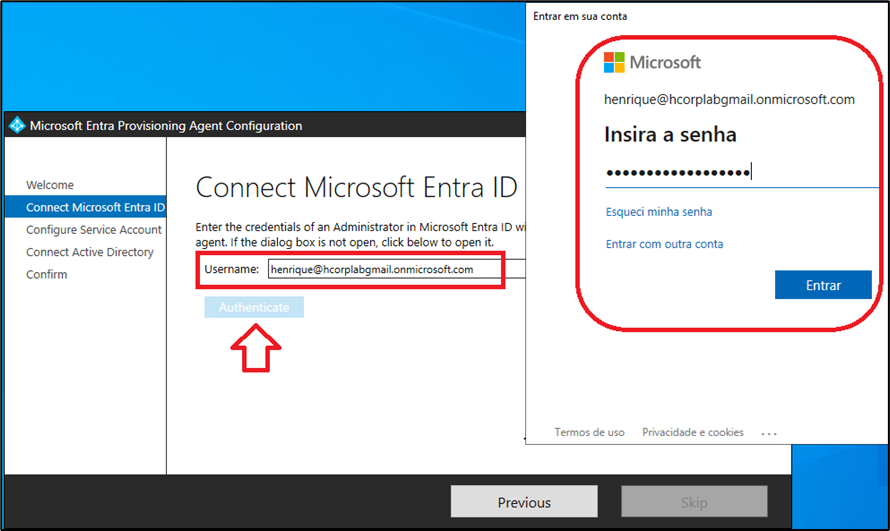
Insira as credenciais do usuário Global Admin do tenant e clique em Authenticate, depois insira a senha.
É necessário criar uma conta de serviço para execução do agente, se já houver uma poderá ser utilizada também. No meu caso criarei uma nova conta. Selecione a opção desejada e clique em Next.
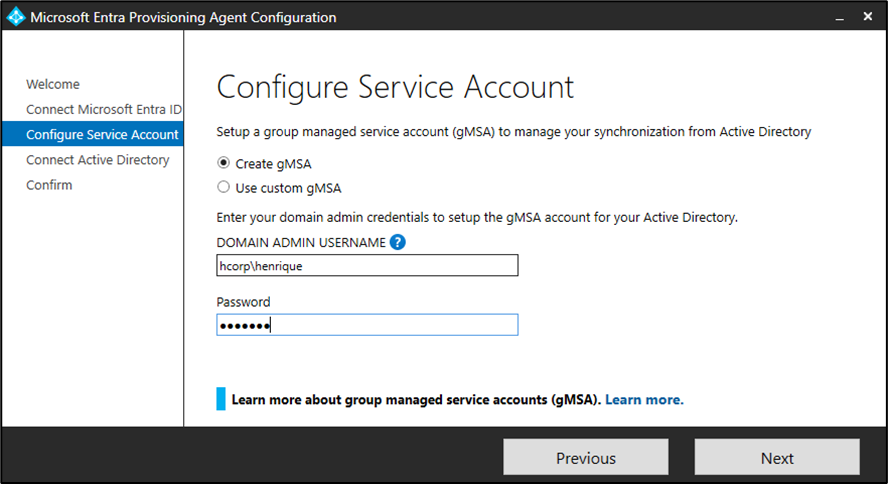
Insira as credencias do Active Directory local e clique em Next.
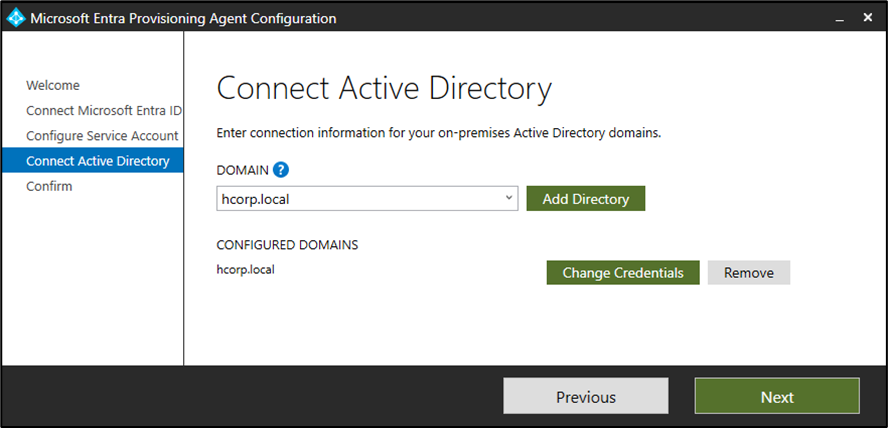
Revise as configurações e clique em Confirm.
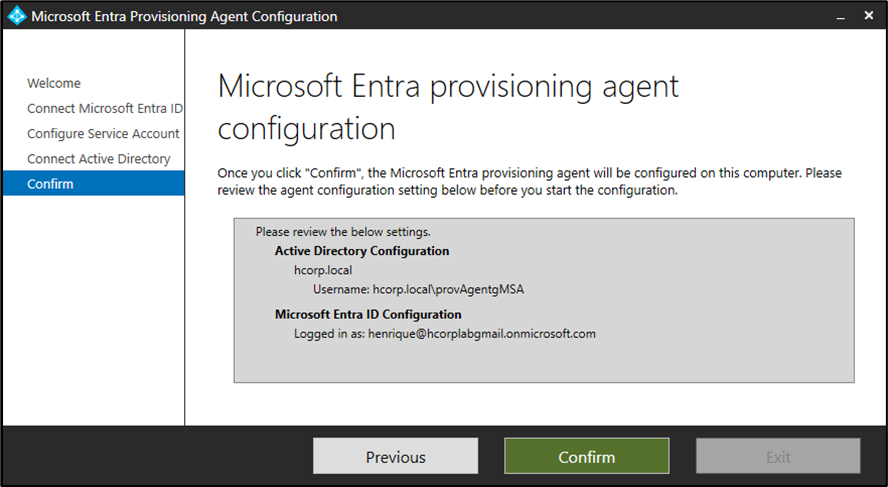
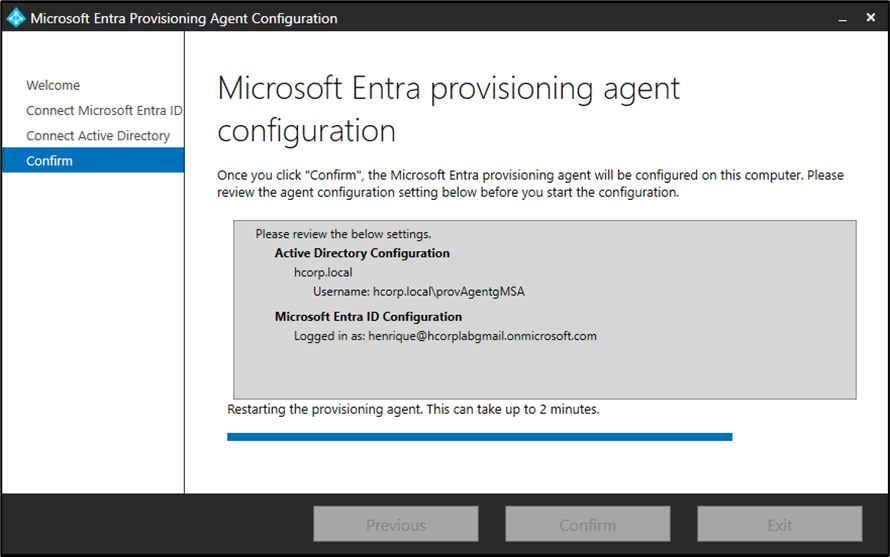
O processo será iniciado e pode demorar alguns minutos.
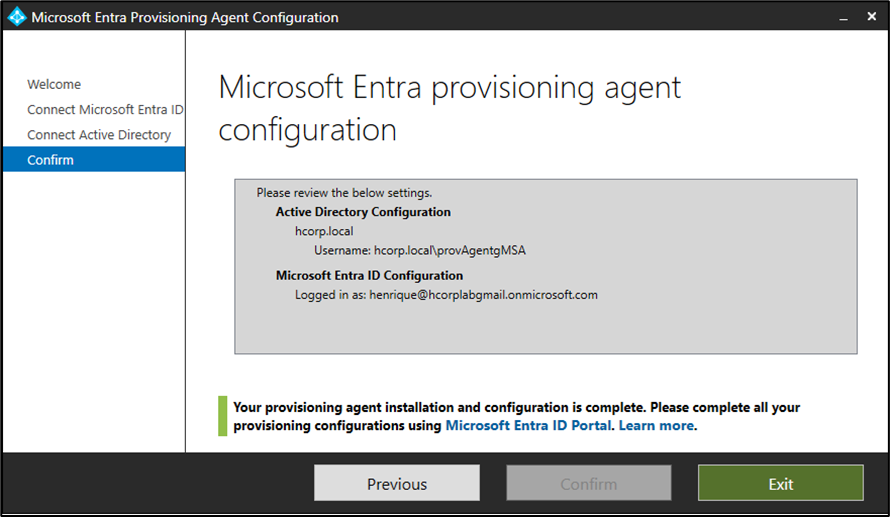
Após finalizar clique em Exit.
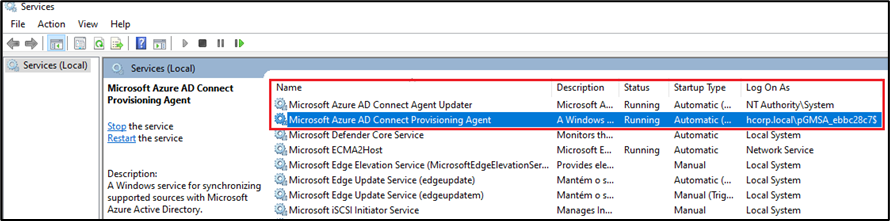
Abra os serviços do Windows e verifique se os serviços Microsoft Azure AD Connect Agent Updater e Microsoft Azure AD Connect Provisioning Agent foram criados e estão startados.
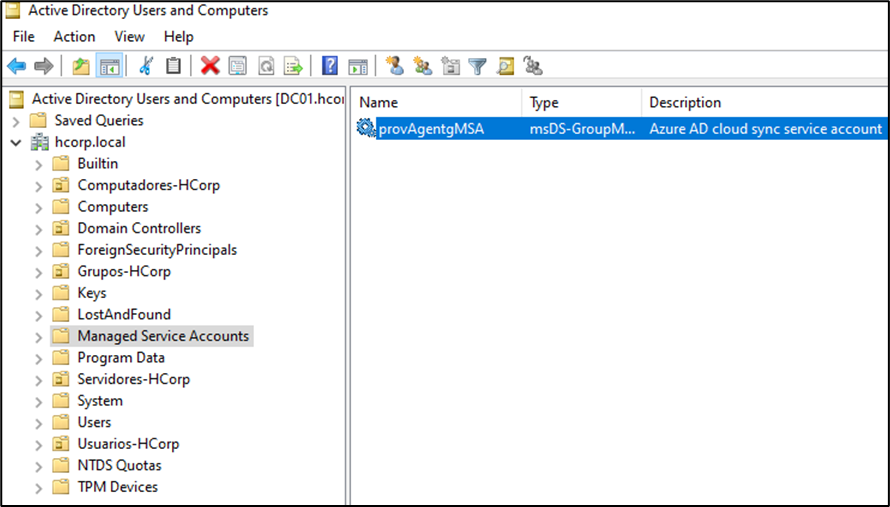
Abra o Active Directory Users and Computers, configure a visualização de recursos avançados e clique no container Managed Service Accounts, verifique que o assistente criou a conta de serviço.
Volte ao Microsoft Entra admin center e clique em Entra connect e selecione Cloud Sync.
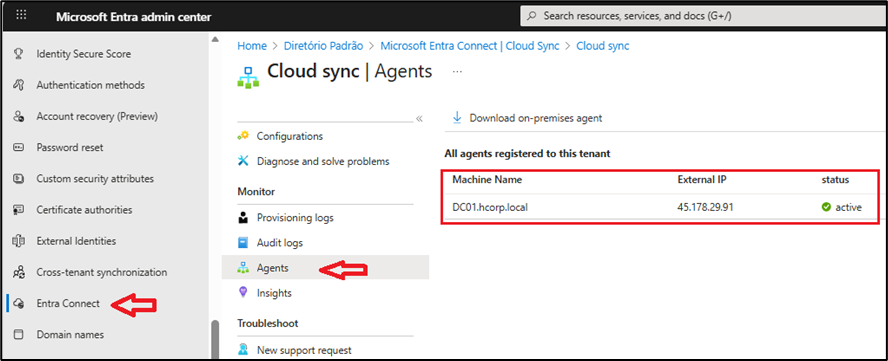
Clique em Agents e verifique que o agente do servidor está ativo.
A próxima etapa é configurar a sincronização em nuvem no Microsoft Entra admin center, pois toda a configuração do Cloud Sync é realizada na nuvem.
Faremos isso no próximo post, para isso verifique em Instalando e configurando o Microsoft Entra Cloud Sync – Parte 2.