
Objetivo
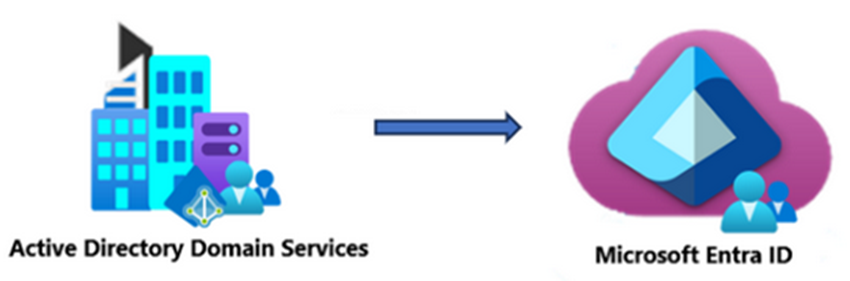
Durante a configuração inicial do Microsoft Connect Sync é necessário configurar o filtro do sincronismo dos objetos do Active Directory para o Entra ID, sendo possível sincronizar as Unidades Organizacionais de todos os domínios ou somente Unidades Organizacionais especificas.
Esse post tem como objetivo alterar essa configuração de forma que: Para o ambiente que está sincronizando todos os objetos/OUs/domínios alterar um filtro para uma ou mais Unidades Organizacionais especificas somente serem sincronizadas. Ou caso somente uma Unidade Organizacional seja sincronizada adicionar ou remover Unidades Organizacionais adicionais. Ou até mesmo quando o sincronismo é realizado apenas para determinadas Unidades Organizacionais e agora é necessário sincronizar “tudo”.
Procedimento
Em nosso exemplo trabalharemos no seguinte cenário.
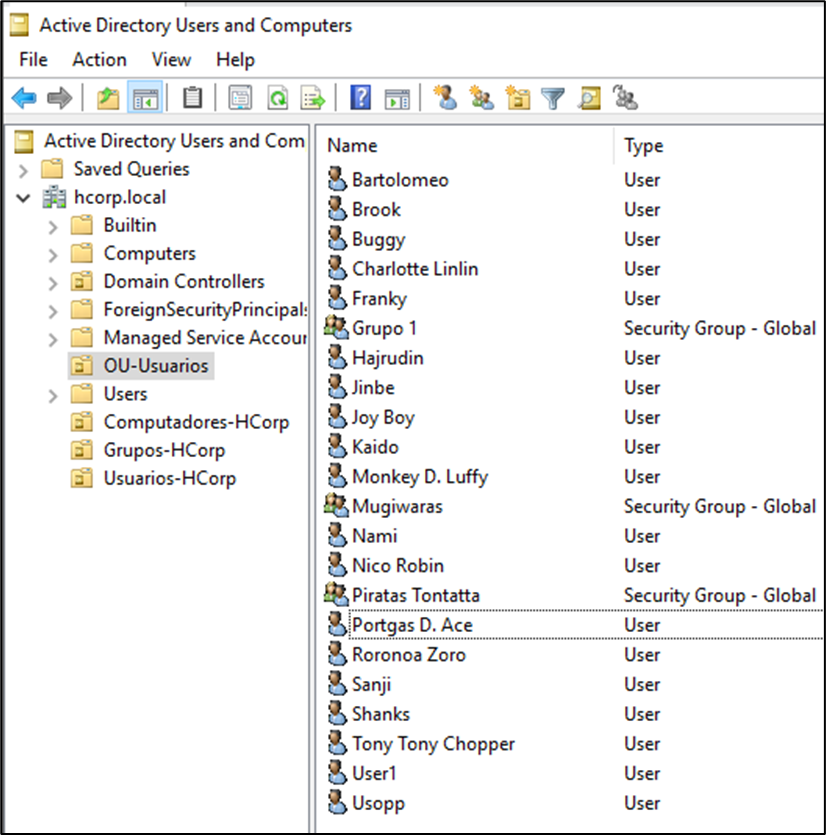
O sincronismo está filtrado para sincronizar somente objetos da OU OU-Usuarios. A OU OU-Usuarios possui 19 usuários e 3 grupos.
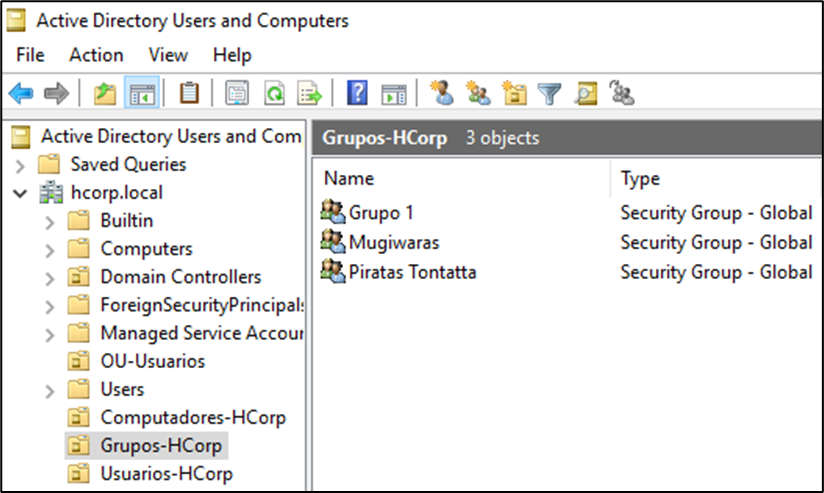
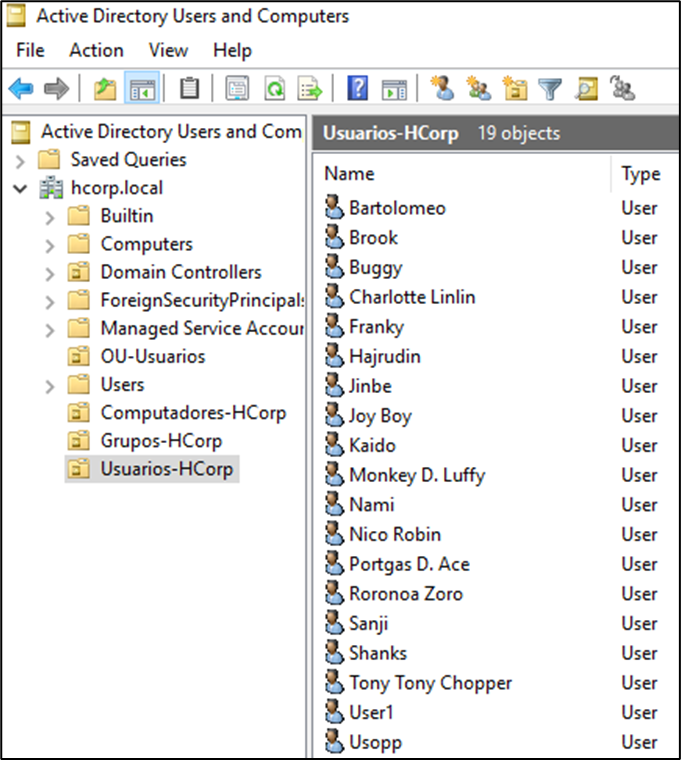
Foram criadas novas OUs no domínio, sendo algumas elas as OUs Grupos-HCorp e Usuarios-HCorp. Moveremos os três grupos para a OU Grupos-HCorp e os 19 usuários também serão movidos para a OU Usuarios-HCorp. Porém ao realizar essa ação o sincronismo será impactado, pois está configurado para sincronizar somente a OU OU-Usuarios.
O procedimento consiste em mover os usuários e grupos de OU e depois reconfigurar o sincronismo para as novas OUs. Verifique abaixo que todos os usuários e grupos estão na OU OU-Usuarios.
Os grupos foram movidos para a OU Grupos-HCorp.
Os usuários foram movidos para a OU Usuarios-HCorp.
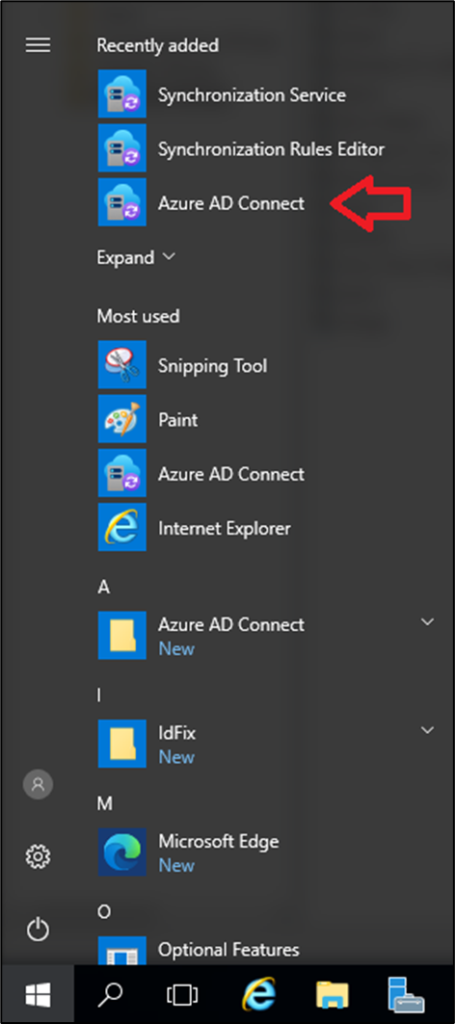
No servidor do Entra Connect Sync abra o Azure AD Connect.
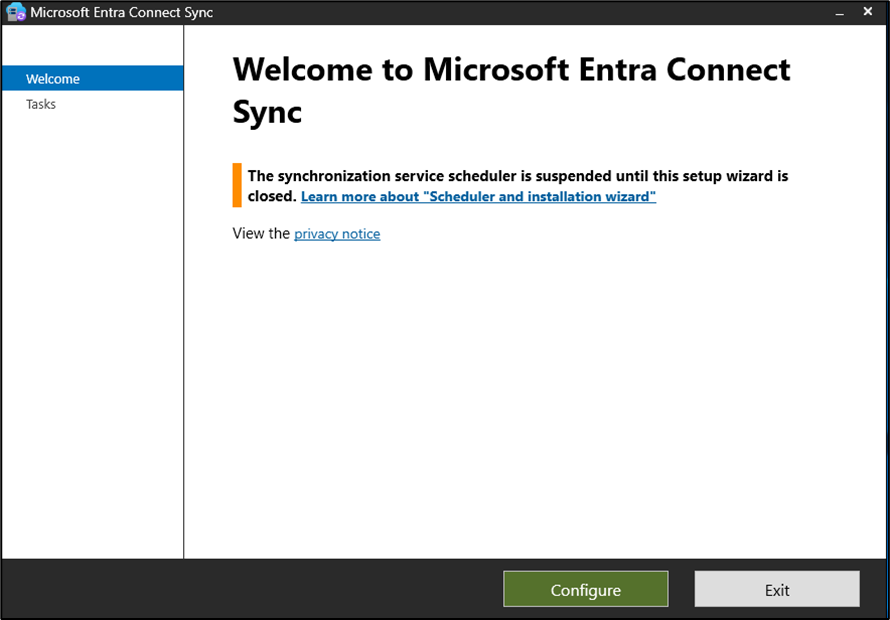
Observação: Ao iniciar o assistente Microsoft Entra Connect Sync, o agendador será temporariamente suspenso. Isso ocorre porque presume-se que você fará alterações de configuração como ajustes de conectores, alteração de filtros ou escopos, etc, e essas configurações não podem ser aplicadas se o mecanismo de sincronização estiver em execução. Por esse motivo, não deixe o assistente de instalação aberto, pois isso impede que o mecanismo de sincronização execute qualquer ação de sincronização.
Clique em Configure para iniciar a configuração.
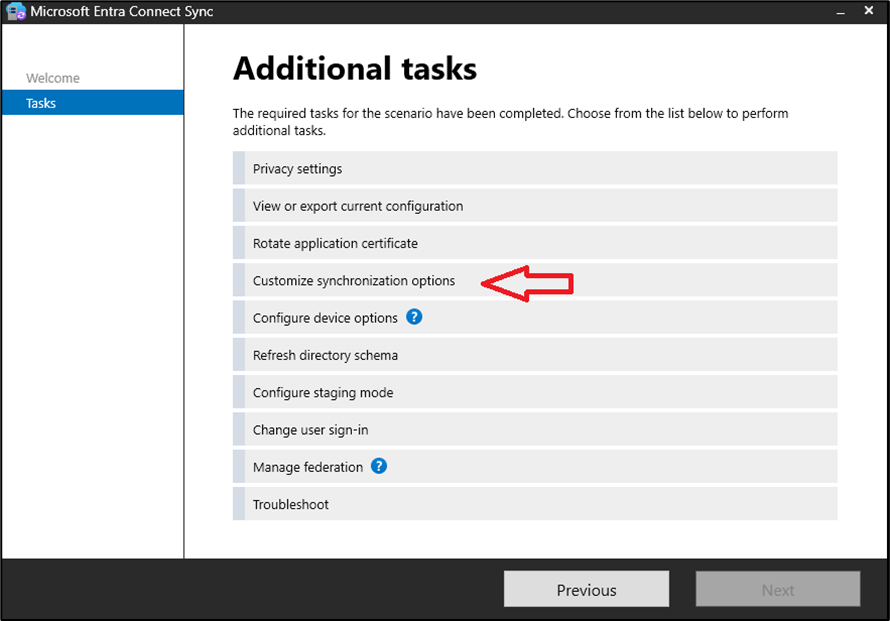
Clique em Customize synchronization options.
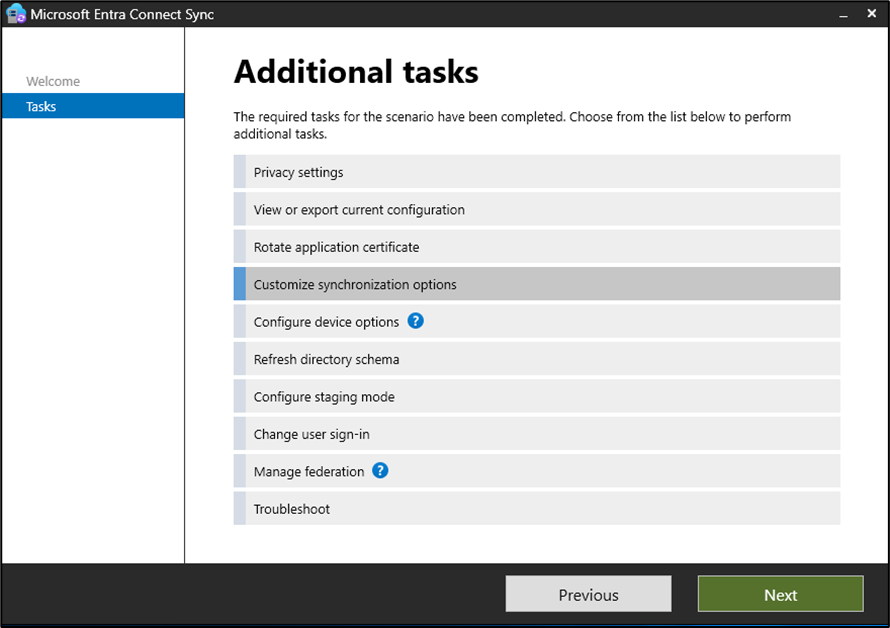
Após selecionar Customize synchronization options clique em Next.
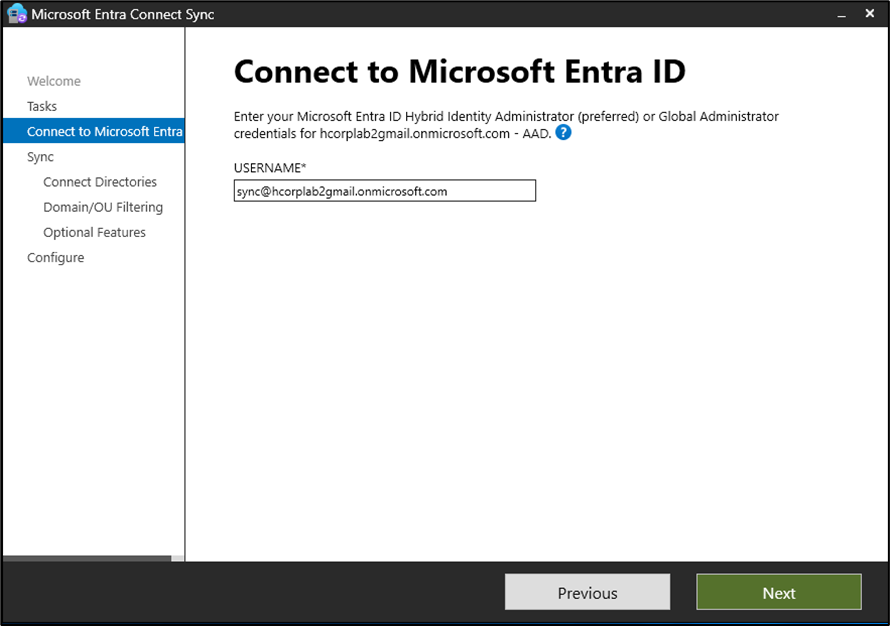
Será necessário autenticar no tenant, o assistente já preenchera o ultimo usuário configurado no sincronismo, clique em Next.
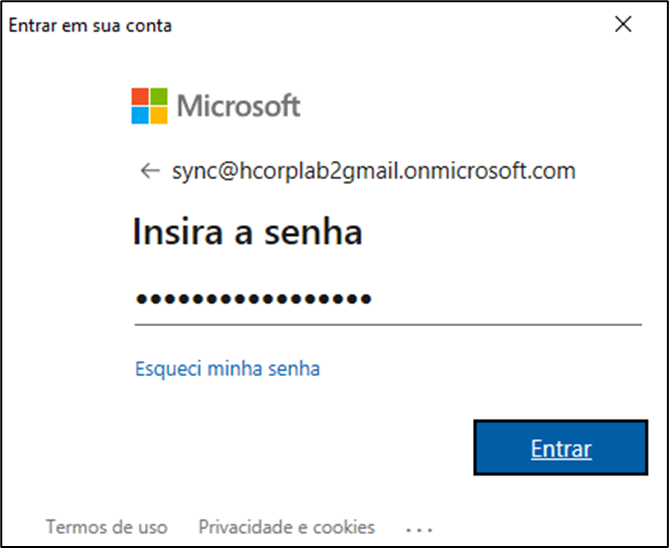
Informe a senha para autenticar.
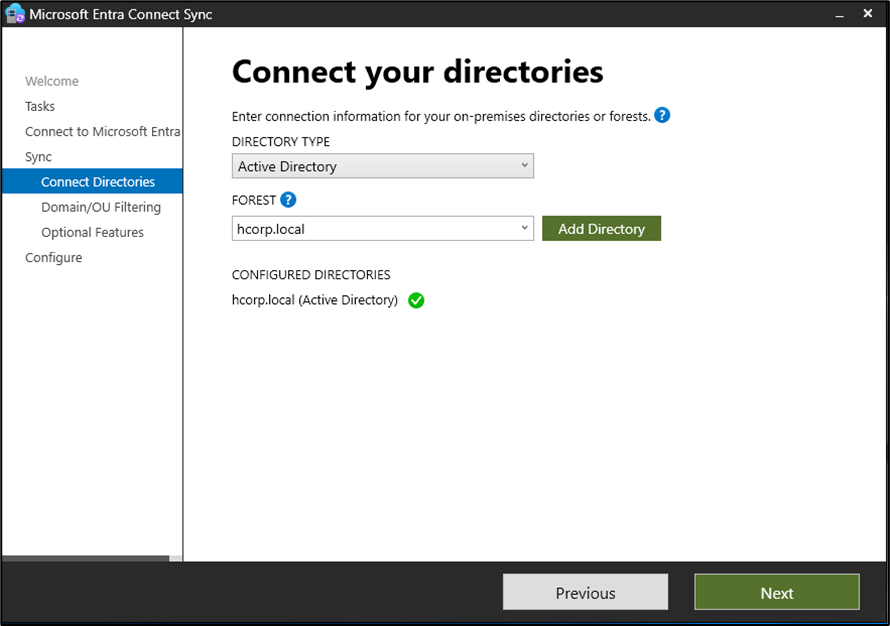
Mantenha as configurações do Active Directory e somente clique em Next.
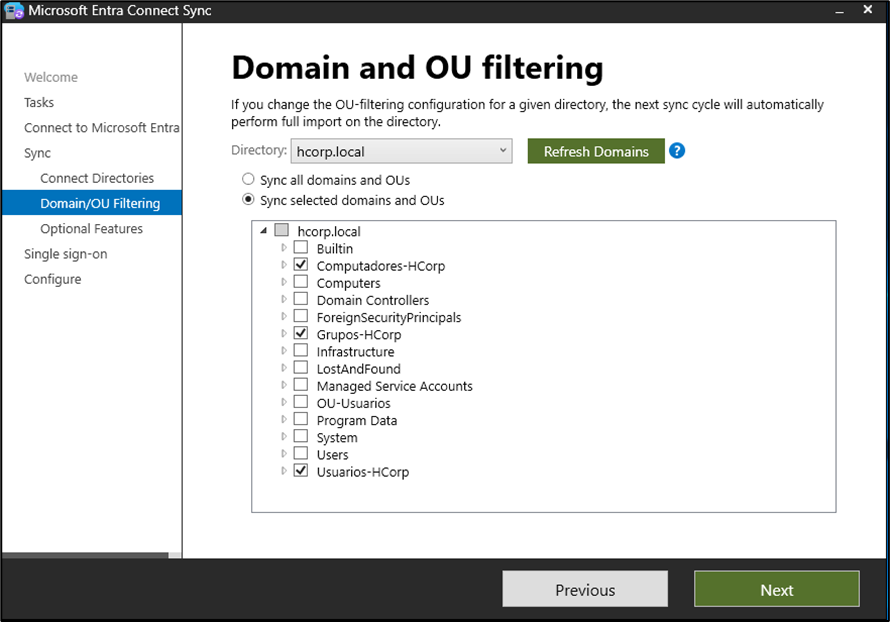
Esse é o ponto principal, em nosso caso queremos remover a OU OU-Usuarios e adicionar as OUs Grupos-HCorp, Usuarios-HCorp e Computadores-HCorp.
Verifique que somente a OU OU-Usuarios está habilitada para sincronismo.
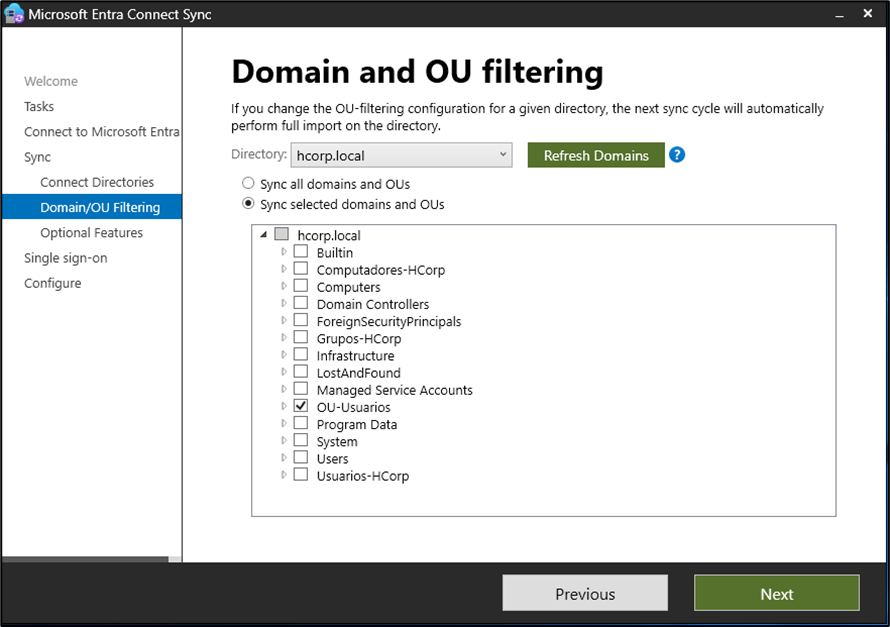
Caso queira sincronizar “tudo” selecione a opção Sync all domains and OUs. Em meu ambiente desmarquei a OU OU-Usuarios e marquei as OUs OUs Grupos-HCorp, Usuarios-HCorp e Computadores-HCorp. Marque ou desmarque as OUs desejadas e clique em Next.
Caso queira habilitar alguma feature marque a opção desejada, em nosso caso não realizaremos nenhuma alteração, clique em Next.

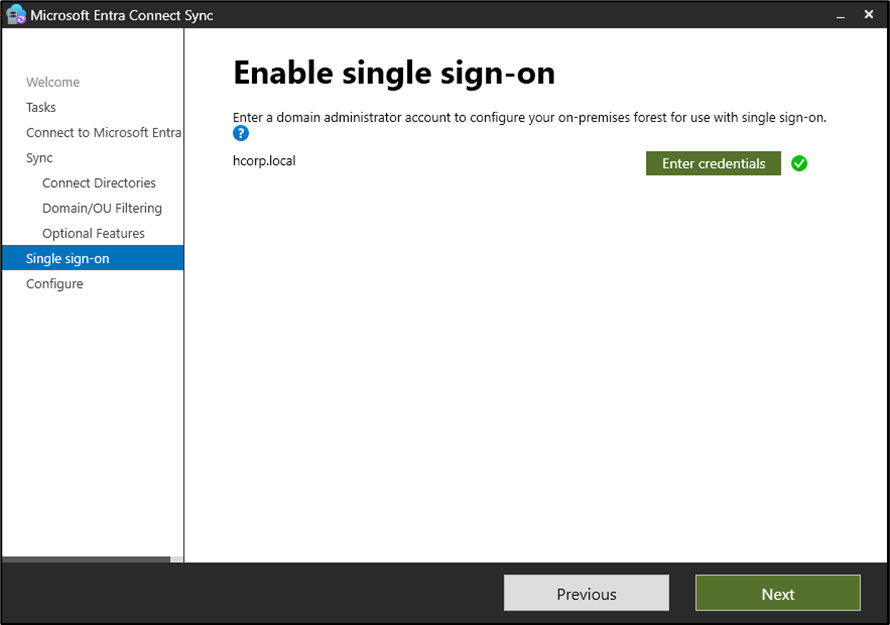
O single sign-on já estava habilitado e não é necessária nenhuma ação, clique em Next.
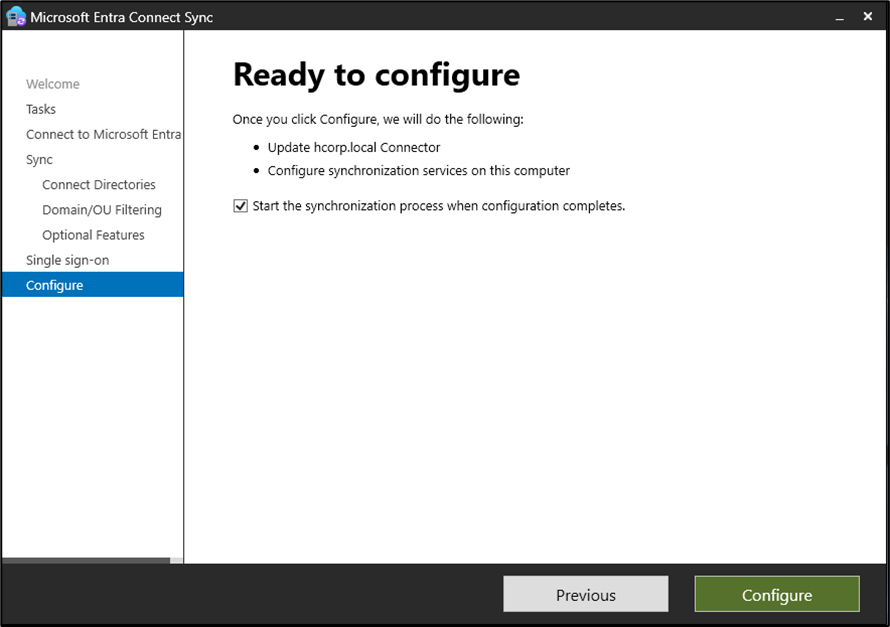
Certifique-se que a opção Start the synchronization process when configuration completes esteja marcada e clique em Configure.
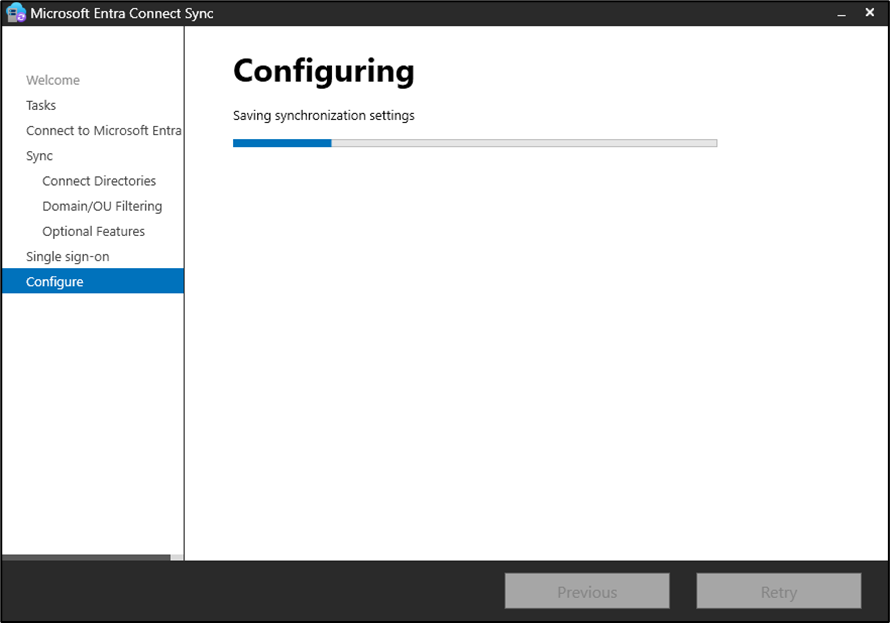
A configuração será aplicada.
Clique em Exit e o assistente será automaticamente fechado.

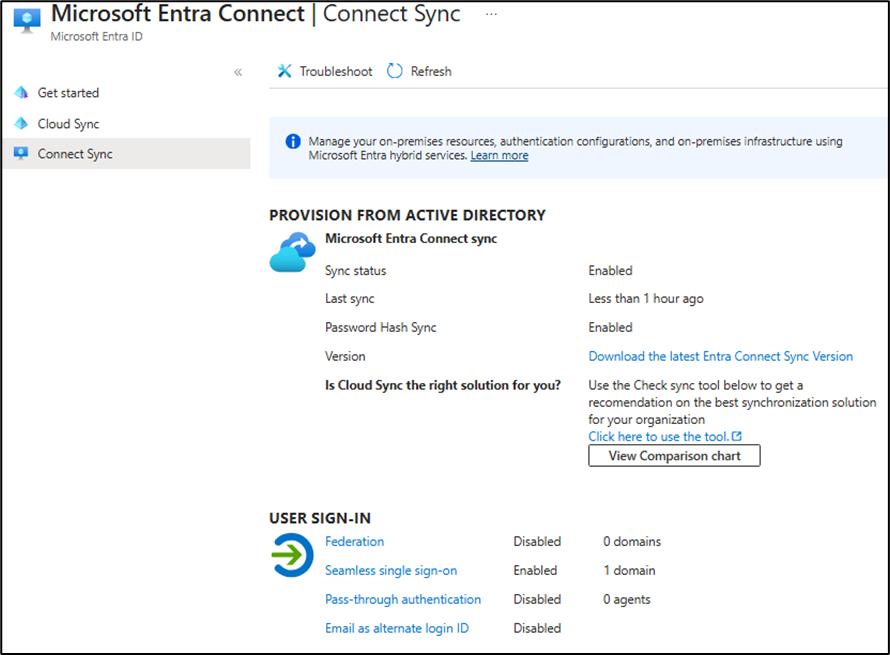
Abra o Entra admin center e clique em Connect Sync. Verifique que o sincronismo continua funcionando corretamente.
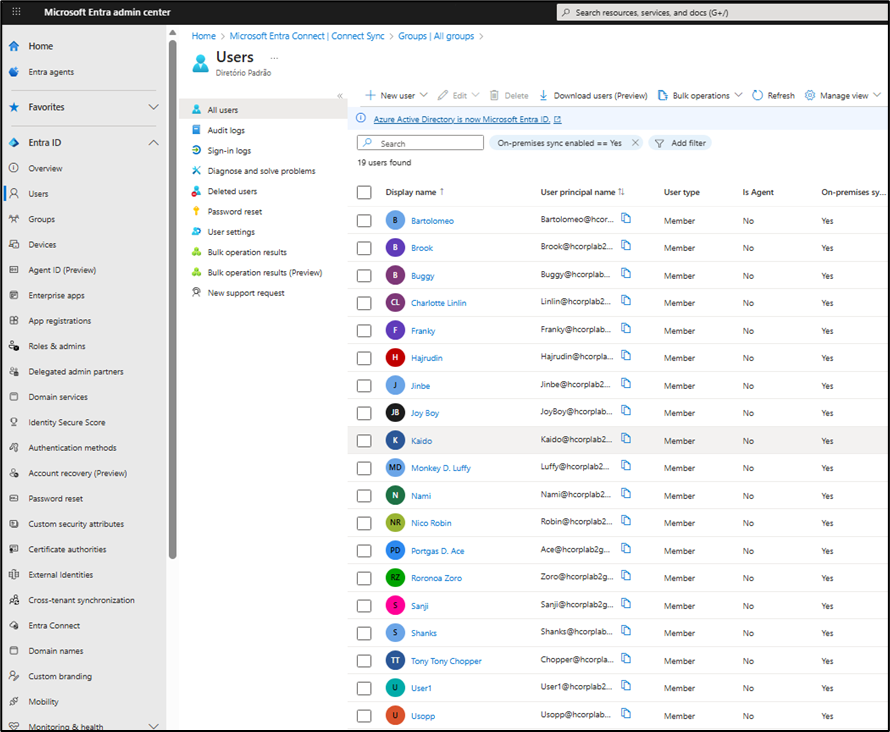
Verifique que os usuários continuam sendo replicados corretamente.
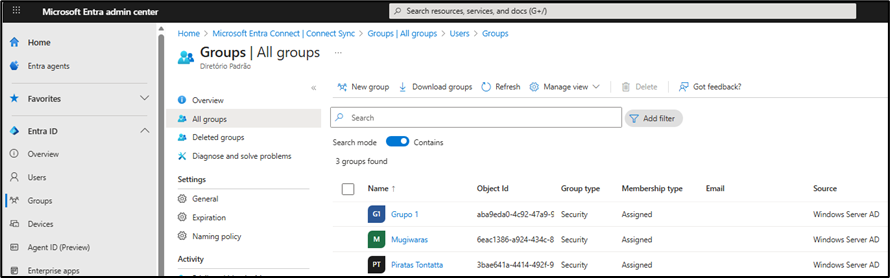
Os grupos também permanecem OK.
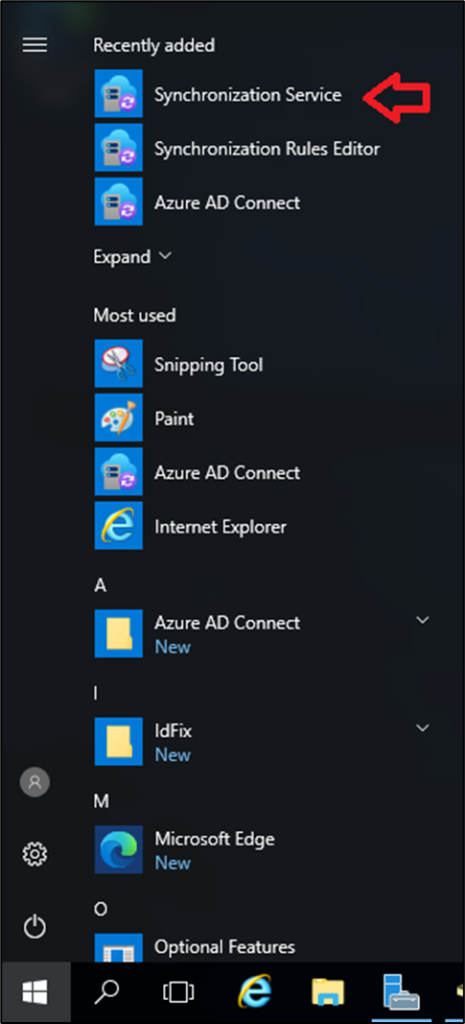
No servidor abra o Synchronization Service.
Verifique que após concluir o assistente foi realizada uma sincronização delta e os 22 objetos foram replicados corretamente.
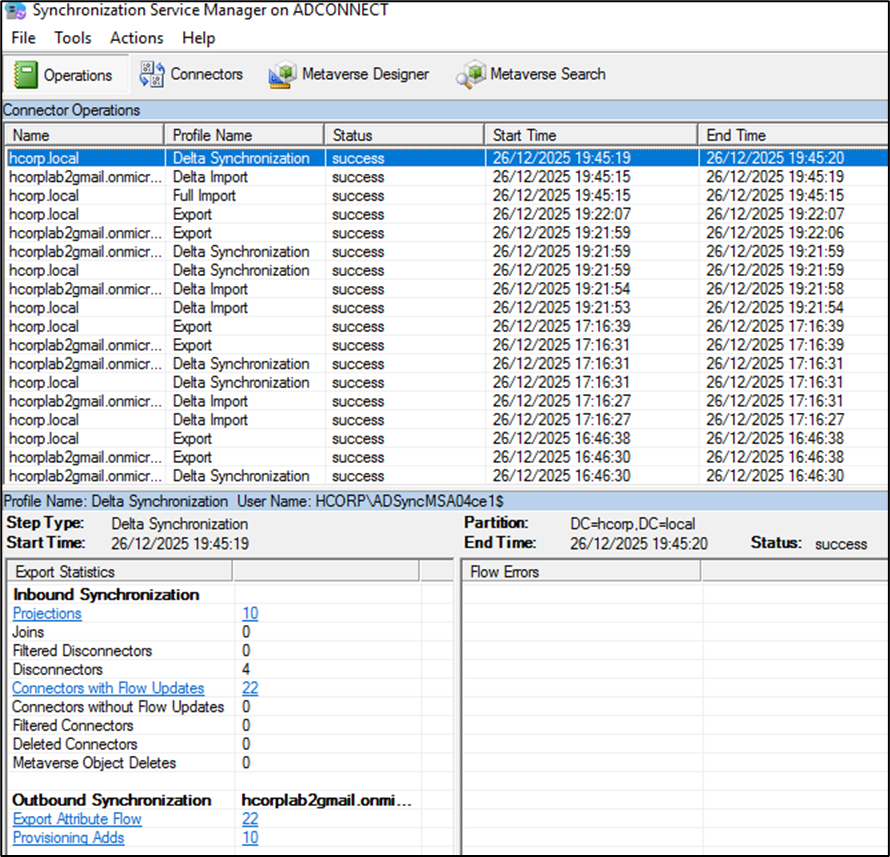
19 usuários + 3 grupos = 22 objetos
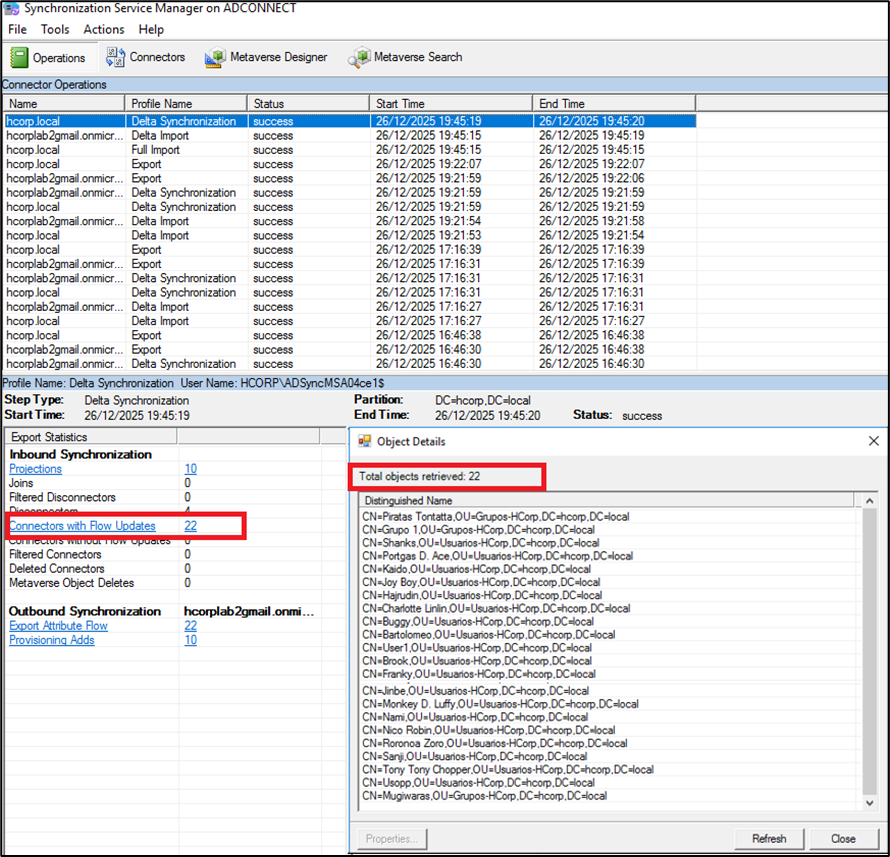
Após essas configurações e validações concluímos o ajuste de alteração de OUs sincronizadas.